Defender更新报错0x8007042b怎么办?KB2267602修复教程
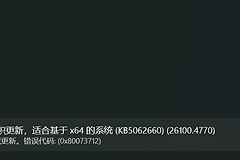
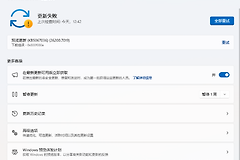
Windows 11安全智能更新KB2267602出现0x8007042b错误,通常与本地服务栈进程熔断或更新缓存中的哈希校验失败有关。由于该更新属于“当前频道(广泛)”分发模式,若系统从Win10原位升级至Win11,旧版本的残留定义文件可能导致ACL权限偏移,使得新的安全补丁无法正确写入保护目录。即便执行SFC或DISM修复,如果不清理受损的签名堆栈,更新程序仍会因环境冲突反复报错。
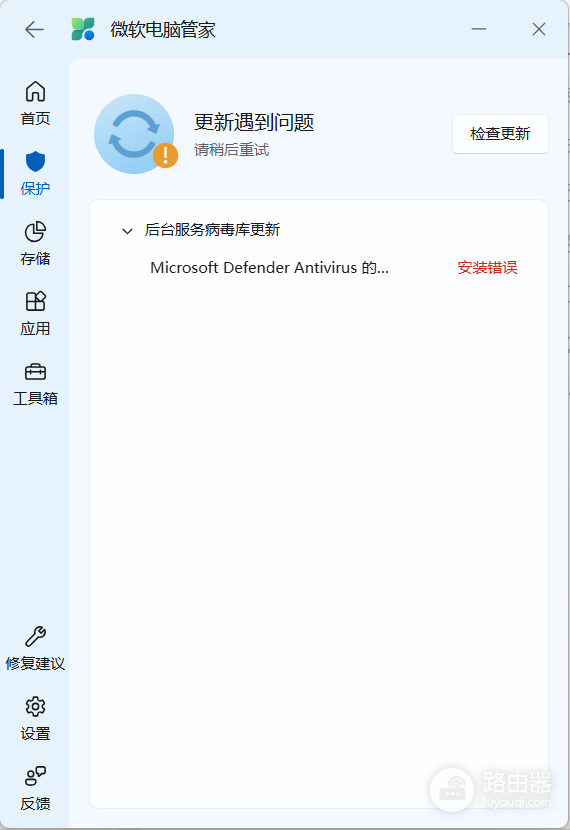
重置安全定义库堆栈
1、【清理定义缓存】
找到 C:\ProgramData\Microsoft\Windows Defender\Scans 目录,删除其中的内容。此操作可强行清除损毁的位图文件,迫使系统触发全量哈希重新拉取。
2、【手动触发引擎更新】
在控制台中定位到Defender安装目录 cd %ProgramFiles%\Windows Defender,执行 MpCmdRun.exe -removeDefinitions -dynamicsignatures。这会彻底回滚损坏的定义库,绕过0x8007042b阻断。
3、【停止安全服务】
以管理员身份运行终端,输入 net stop windefend 暂时挂起防御引擎。
强制屏蔽受损的补丁节点
如果该错误是在跨版本升级后持续出现的,往往是因为补丁ID在旧系统中已挂起。
使用官方“Show or hide updates”工具(或第三方合规维护工具)将特定的KB2267602版本进行隐藏。由于Defender的安全智库是每日滚动更新的,屏蔽当前这个故障版本后,系统会自动跳向下一个更高版本的签名包,从而避开坏死的数据分发节点。
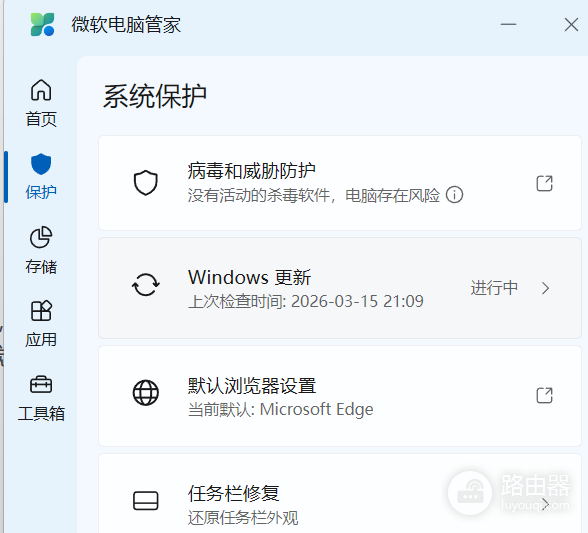
重新注入Windows更新组件
若微软电脑管家检测后仍无法安装,执行以下指令流重构网络堆栈与更新权限:
1、net stop wuauserv
2、rd /s /q %systemroot%\SoftwareDistribution
3、net start wuauserv
通过物理删除 SoftwareDistribution 文件夹,可以强制系统重建更新序列。