win11升级报错0x8007042B怎么办?系统完整性损坏修复教程
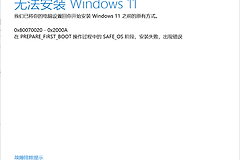
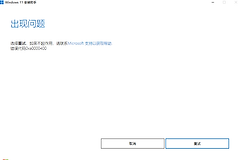
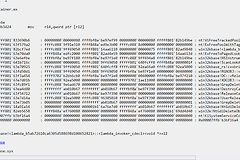
win11在执行ISO原地升级时,如果弹出0x8007042B错误代码,通常意味着系统在MIGRATE_DATA操作的SAFE_OS阶段遭遇了数据迁移冲突。这种情况往往与驱动程序文件(如npsvctrig.sys、tsusbhub.sys)损坏且无法通过常规SFC指令修复有关。当系统核心组件出现底层逻辑损毁时,升级程序会为了保护数据安全而强制中断。
一、使用windows更新进行就地修复
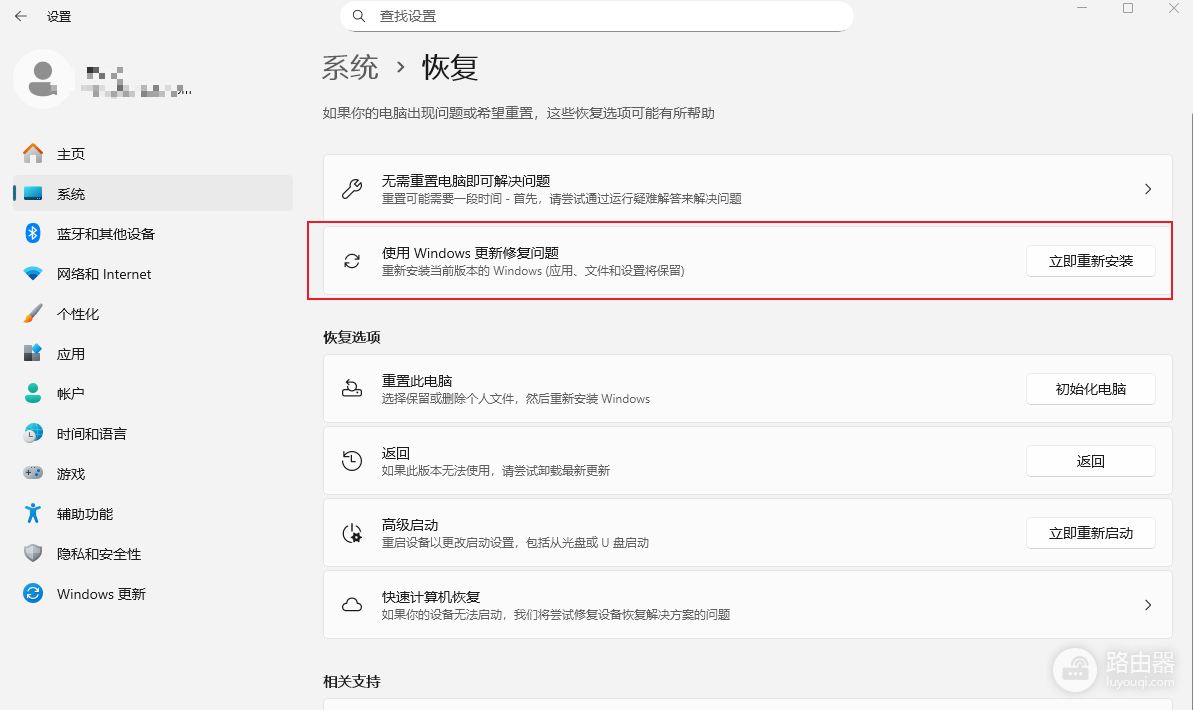
在24H2或更高版本的win11中,系统引入了增强的修复机制,可以在不使用外部ISO镜像的情况下,通过云端下载纯净组件来替换本地损坏文件。
1、打开“设置”>“系统”>“恢复”。
2、找到“使用Windows更新解决问题”选项。
3、点击“立即重新安装”按钮。
此操作会保留你的所有文件、设置和应用,但会从服务器重新拉取系统副本,强制替换日志中显示的 npsvctrig.sys 等受损驱动文件。
二、通过DISM离线修复受损映像
如果在线修复提示还原操作已成功但SFC依然报错,说明本地组件存储库虽然完整,但部署路径下的活动文件被锁定。
1、以管理员身份打开命令提示符。
2、执行以下组合指令强制重置映射:
DISM /Online /Cleanup-Image /StartComponentCleanup
DISM /Online /Cleanup-Image /RestoreHealth3、执行完成后,再次运行SFC /Scannow。
三、清理迁移障碍与驱动残留
由于0x8007042B错误常关联数据迁移失败,如果日志中持续出现 Failed repairing file,说明这些文件可能被第三方安全软件或驱动管理工具修改过权限。
卸载第三方杀毒软件:在升级前暂时移除此类软件,防止其在SAFE_OS阶段拦截驱动迁移。
断开非必要外设:日志中提到的 tsusbhub.sys 与USB映射有关,升级时请拔掉除鼠标键盘外的所有USB设备。
如果以上步骤执行后依然无法完成ISO升级,说明系统权限偏移已达到无法自动修复的程度。此时建议在“恢复”选项中选择“初始化此电脑”,并勾选“保留我的文件”,这能最彻底地打通系统架构的升级链路。