win11更新KB2267602后网络适配器丢失怎么办?网卡驱动修复教程
在2025年10月更新Defender Antivirus定义补丁(KB2267602)后,如果系统出现“网络适配器全部丢失”或设备管理器中网卡显示黄色感叹号,通常是因为安全组件在更新过程中误截断了网络堆栈,或者触发了驱动程序签名验证冲突。
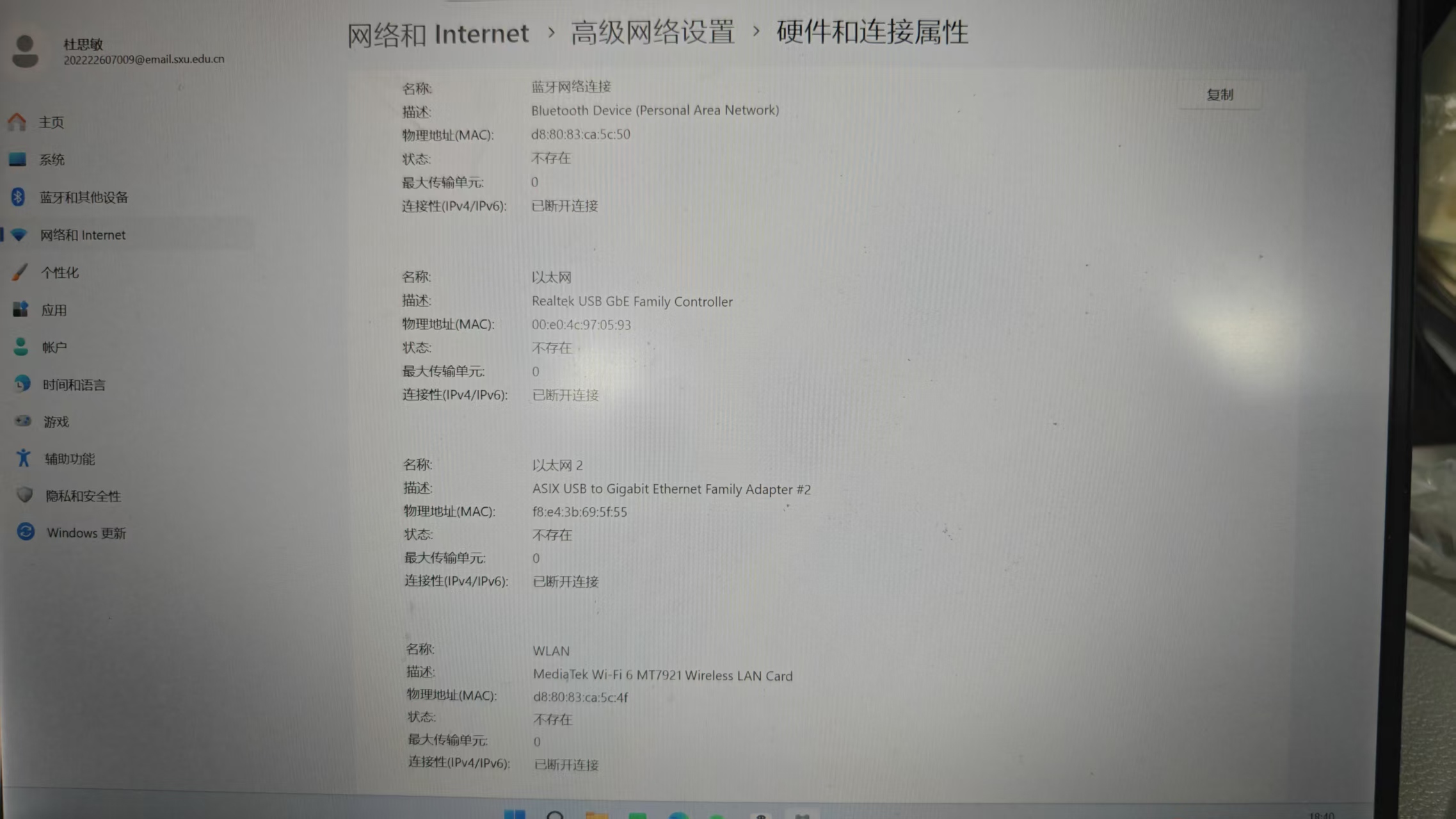
这个现象会导致wifi选项消失且无法连接有线网络。
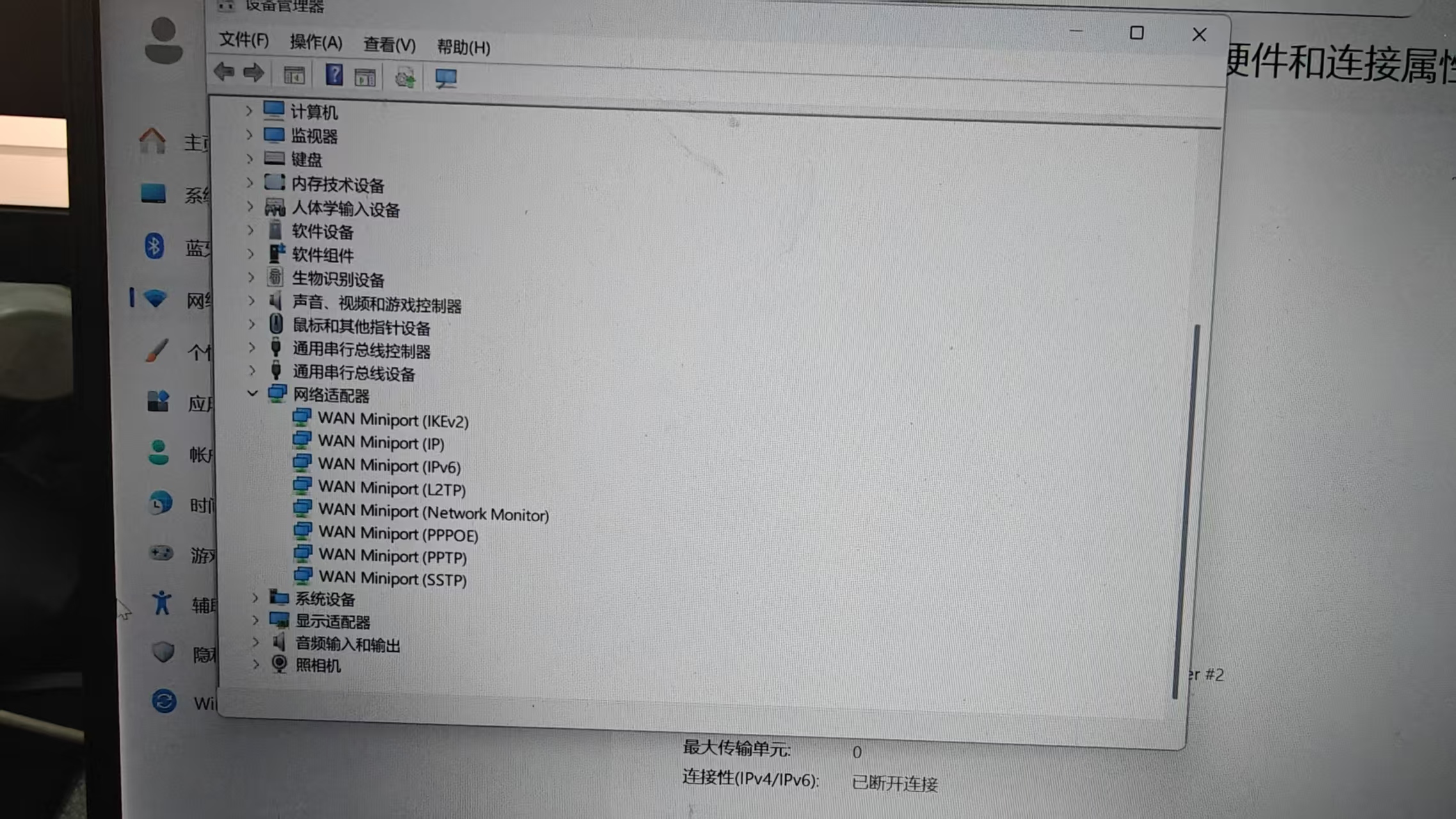
可以通过执行网络重置或回滚驱动程序来解决问题。
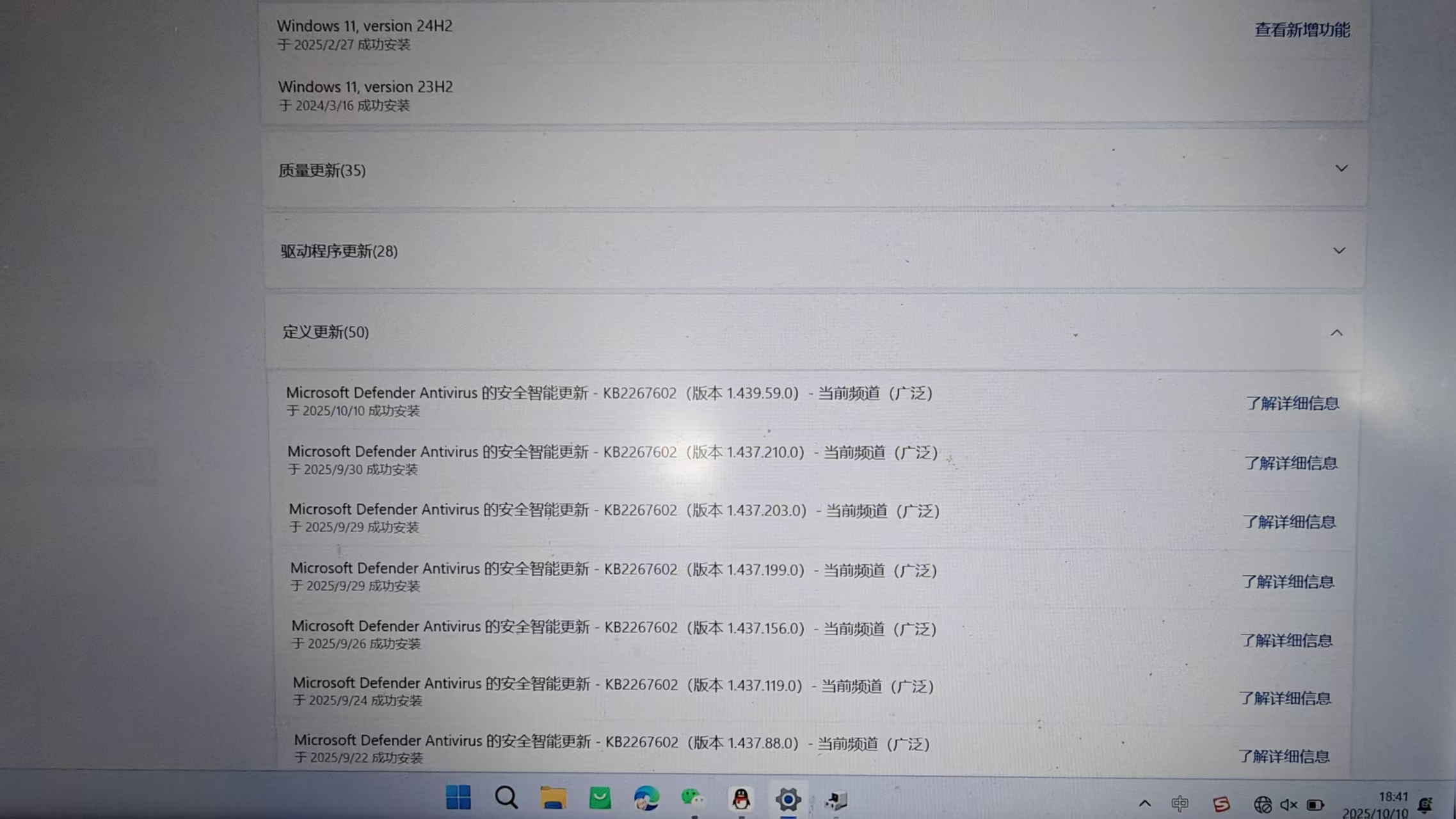
一、 执行系统级网络重置
当补丁更新导致网络堆栈挂起时,重置所有网络组件可以将TCP/IP协议及适配器设置恢复到初始状态。
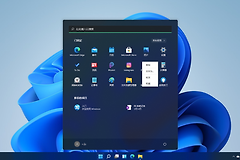
1、点击开始菜单,搜索并打开网络重置。
2、点击立即重置按钮。
3、系统会在5分钟内自动重启。通过此操作可强制清除由于补丁冲突导致的异常网络配置。
二、 在设备管理器中回滚驱动
如果重置网络无效,说明补丁可能修改了网卡驱动的运行参数,尝试回滚到之前的稳定版本可以解决冲突。
1、右键点击开始图标,选择设备管理器。
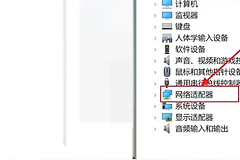
2、展开网络适配器,找到你的无线网卡(通常带有Wireless或wifi字样)。
3、右键点击该设备选择属性,在驱动程序选项卡下尝试点击回滚驱动程序。
4、如果回滚选项不可用,请选择卸载设备(不要勾选删除驱动文件),然后直接重启电脑让系统自动重新识别。
三、 释放硬件静电并重启
对于笔记本电脑用户,补丁更新有时会干扰底层固件(CMOS)状态,通过硬件复位可以强制重新初始化网络硬件。
1、关闭电脑并拔掉所有外部设备(如U盘、扩展坞)。
2、拔掉交流电源适配器。
3、长按电源键20秒: 以上以释放主板静电。
4、重新接入电源并开机,观察windows是否恢复了对网卡的识别。
四、 清理第三方网络代理软件
KB2267602作为安全更新,极易与第三方杀毒软件或网络代理软件产生的虚拟网卡驱动发生ACL权限冲突。
1、卸载冲突软件:建议暂时卸载非微软的安全软件或网络加速类工具。这些软件创建的虚拟网卡在系统更新后往往会锁定物理网卡。
2、重置服务项:如果之前手动修改过网络加速服务的启动类型,请确认相关服务已恢复为自动或已停止。
如果上述操作后依然无法找回适配器,说明系统核心组件已损坏。建议从另一台电脑访问电脑品牌官网,下载该机型对应的原始网卡驱动程序,通过U盘拷贝至此电脑安装。注意避开任何非官方的第三方驱动辅助工具,以防引入二次兼容性问题。