Win11 wifi Direct初始连接速度慢怎么办?虚拟网卡性能优化教程
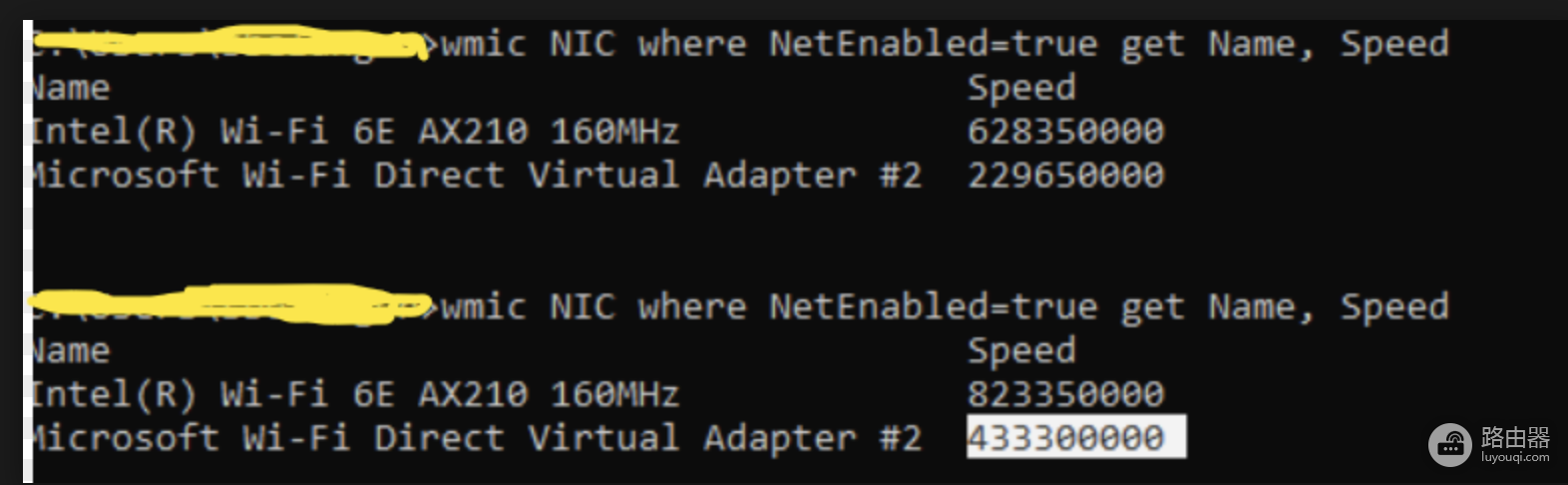
Windows系统下wifi Direct虚拟适配器在初始化时常出现链路速度极低的情况,可能是由Intel AX210等网卡固件的动态速率缩放(DRS)与激进电源管理机制导致。当链路处于低负载或空闲状态,硬件会自动降低调制与编码策略(MCS index)以节能,仅在检测到持续数据包突发后才重新协商拉高带宽。通过调整底层硬件属性与电源堆栈权限可有效改善这种初始握手延迟。
调整Intel网卡高级硬件属性
进入设备管理器:右键点击“开始”按钮,选择设备管理器,定位到“网络适配器”中的物理网卡(如Intel wifi 6E AX210)。
关闭MIMO节能模式:在“高级”选项卡中找到MIMO Power Save Mode,将其属性值修改为No SMPS。此操作可防止网卡进入空间复用省电模式,保证持续的多天线并发能力。
禁用U-APSD支持:找到U-APSD support
并设置为Disabled。该协议虽然节能,但常导致wifi Direct等点对点连接在初始阶段产生严重的响应延迟。
锁定传输功率:保证Transmit Power处于5. Highest状态,避免系统因信号强度波动自动压制链路速率。
强制Windows无线电源计划置顶
1、执行Win + R输入control powercfg.cpl进入电源选项控制面板。
2、在当前选中的计划旁点击“更改计划设置”->“更改高级电源设置”。
3、展开无线适配器设置中的节能模式,将“使用电池”与“接通电源”统一调整为最高性能。这一步能阻断Windows向虚拟网卡驱动发送休眠指令,解决因ACL权限偏移导致的系统级降速。
持续链路压测唤醒
执行Ping注入指令:在命令提示符执行ping -t -l 1024 [对端IP]。通过这种小字节、高频次的ICMP流量持续“欺骗”物理网卡的调度算法,防止固件进入进程熔断级别的休眠状态。
这种物理层面的速率协商是由网卡固件(Firmware)硬编码定义的,Windows注册表并没有直接修改协商算法的开关,通过流量占位维持网卡在高频调制状态是目前企业环境排错中最直接的手段。
建议在完成上述硬件调整后重启系统,使网卡固件重新加载新的调制参数,防止哈希校验失败导致的配置回滚。