如何远程退出Edge浏览器自动登录?微软账户免密记录清除教程
当你在公用电脑登录过Microsoft Store或Office后,Edge浏览器可能会自动关联你的身份信息,导致他人无需密码即可一键登录并访问你的浏览历史、收藏夹等敏感数据。这种情况通常是因为系统将账户信息写入了Windows凭据管理器,产生了ACL权限偏移导致的“自动回填”现象。解决词类问题可以参考以下流程执行远程安全重置或本地数据清空,从而阻断账户权限的静默延续。

远程:撤销所有已登录设备的访问授权
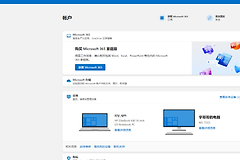
如果你无法直接操作那台电脑,可以通过微软官网的账户安全中心强制下线所有活动会话。
1、访问微软官网进入“账户管理”页面,点击“安全”选项卡。
2、在“高级安全选项”中,寻找并点击“在任何位置退出登录”。
3、执行此操作后,微软会在24小时内注销该账户在所有电脑、手机、浏览器(包括Edge和Outlook)上的登录状态,迫使远程设备重新进行哈希校验。
本地:清空Edge用户配置文件夹
若你可以接触到该设备,需手动切断系统层面的账户联动。
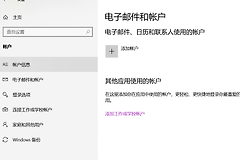
1、转换为本地账户:进入“设置 > 账户”,将当前登录方式更改为本地账户,从根源断开与微软云端的绑定。
2、强力清除缓存:按下Win + R键,输入%localappdata%\Microsoft\Edge并回车。
3、删除User Data:在弹出的窗口中删除名为User Data的文件夹。此操作将彻底抹除本地磁盘残留的Token令牌和登录证书。
进阶:重置Windows凭据管理器
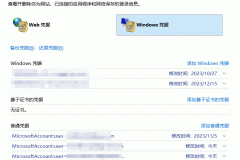
1、打开控制面板,进入“凭据管理器”。
2、选择“Windows凭据”,找到所有包含MicrosoftAccount:user=的项目并手动点击“删除”。
这种免密登录漏洞的诱因在于Windows 10/11的“统一身份验证”机制。当你勾选了“允许组织管理我的设备”或在单点登录(SSO)请求中点击了确认,系统会将登录令牌缓存至本地受保护的存储区域。即便退出软件,该令牌在有效期内依然可以绕过二次身份验证直接调取云端同步数据。
操作完成后,建议开启微软账户的两步验证(2FA),这样即便本地存有登录项,在同步核心数据前仍会触发进程熔断,要求移动端进行二次确认。