teams会议录制卡在正在保存怎么办?onedrive上传失败解决方法
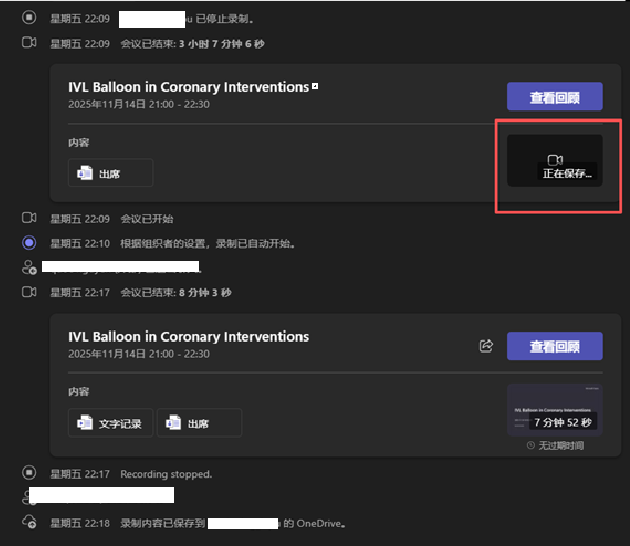
在windows端使用teams进行会议录制时,有时会出现录制视频长时间显示“正在保存(Saving)”且无法下载的情况。这种现象通常是因为录制文件在从teams缓存上传到onedrive或sharepoint的过程中由于网络波动、存储空间不足或组件挂起导致了中断。如果状态超过24小时未变化,说明自动上传任务已经失效,需要通过手动路径或后台权限进行找回。
一、 验证实际存储路径
虽然teams界面显示正在保存,但文件有时可能已经部分上传成功。
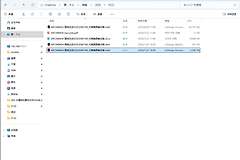
个人会议检查:登录网页版onedrive,进入“我的文件”>“录制(Recordings)”文件夹,确认是否存在该时段的视频文件。
频道会议检查:如果是频道内发起的会议,请前往对应的sharepoint站点,在“文档”>“Channel Name”>“Recordings”中查看。
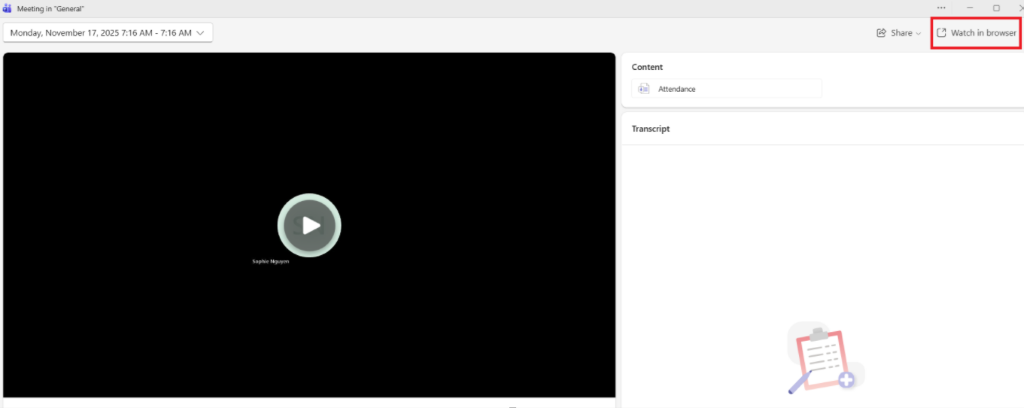
强制跳转测试:在teams会议聊天记录中,点击录制占位框上的“更多选项(...)”,选择“在浏览器中打开”,尝试跳过客户端UI直接访问云端地址。
二、 管理员合规性检索
如果云端文件夹中完全没有文件,说明本地缓存未能成功推送到服务器,此时普通用户无法直接找回。
联系IT管理员:请管理员登录microsoft 365合规中心(Compliance Center)。
执行内容搜索:利用eDiscovery(电子数据展示)工具,根据会议日期和发起人进行全局检索。即便前端显示上传失败,系统底层的合规性备份有时能抓取到该录制片段的临时文件。
三、 预防后续录制中断
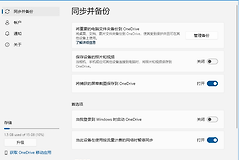
清理存储空间:如果onedrive空间已满,录制将永久卡在上传阶段。保证云端有足够的剩余GB空间。
避免立即关闭程序:会议结束后,请勿立刻退出teams进程或关闭windows电脑。此过程需要系统后台在静默状态下完成大文件的分块上传。
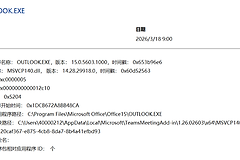
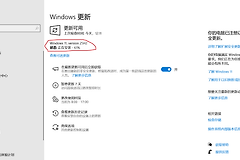
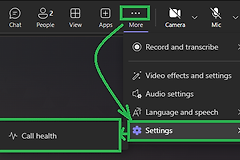
保持版本更新:定期在“设置”中检查并安装teams客户端更新。旧版本的webview2插件如果发生崩溃,会直接导致录制文件无法正确转码和分发。
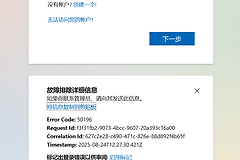
这种2604错误或上传挂起在teams架构中比较棘手。如果录制由于网络中断导致本地临时缓存损毁,那么该文件可能无法通过常规手段恢复。建议在重要会议中开启“转录”功能作为文本备份,或在下次录制时手动确认录制状态显示为“已停止”后再关闭窗口。