Visual Studio如何运行Python代码
在完整的Visual Studio中运行Python,打开脚本后选择【调试】→【启动调试】或按 F5 即可。项目会按活动Python环境启动指定的启动文件。独立打开的 .py 文件则由全局默认环境启动。这里说的是完整的Visual Studio,不是Visual Studio Code。
Visual Studio如何运行Python代码:启动文件和环境
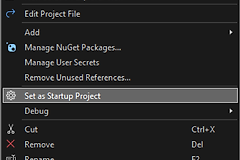
已有项目的启动文件应在【解决方案资源管理器】中设定。点运行却执行别的脚本,右键目标 .py 文件并设置为启动项,然后重新运行。没有项目也能调试:直接打开Python文件,输入并保存一行 print('Hello, Python'),从【调试】启动即可。
长期维护的代码适合建成Python项目,因为项目会保存启动文件、参数、搜索路径和环境选择。项目启动时使用活动环境。终端能够运行而Visual Studio报找不到模块,往往是依赖安装环境和项目活动环境不一致。
按F5运行并用断点检查过程
1、验证启动链路
按 F5 或点击工具栏的开始调试按钮,程序会在调试器中运行。能看到预期输出,说明脚本、启动目标和解释器已经连通。【调试】中的不调试启动会让代码直接跑到结束。它不会附加断点和逐步检查能力。
2、在关键行设置断点
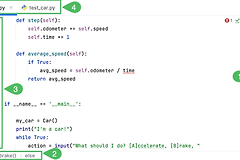
在代码左侧边距单击,或右键代码行选择【断点】→【插入断点】。出现红点后按 F5,程序会在此处暂停。暂停后查看当前值和调用关系,用单步命令观察下一行如何改变结果。
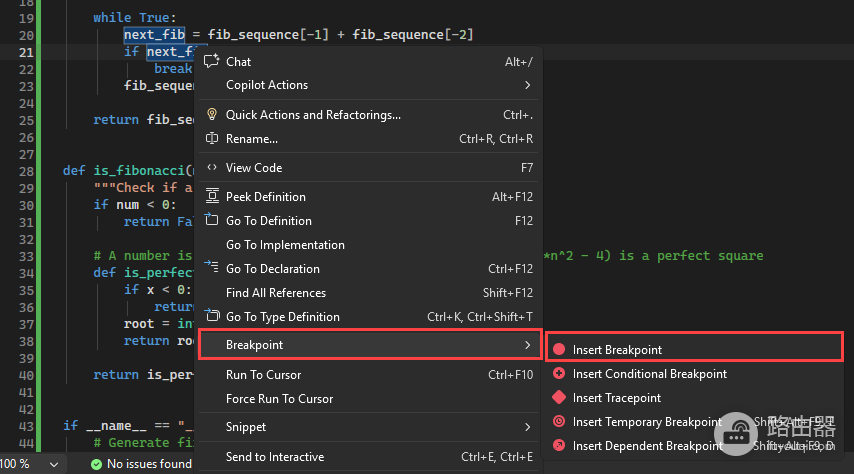
断点不是报错标记,只是在指定位置暂停。检查完可以点红点删除,或在断点菜单中暂时禁用。
需要参数或路径时查看项目调试属性
脚本参数、额外搜索路径和环境变量可在【解决方案资源管理器】中右键项目后,通过【属性】→【调试】调整。这里能查看启动模式、脚本参数、解释器路径和环境变量。不要为了修一个模块错误随意填写解释器路径,优先让项目选择正确的环境。
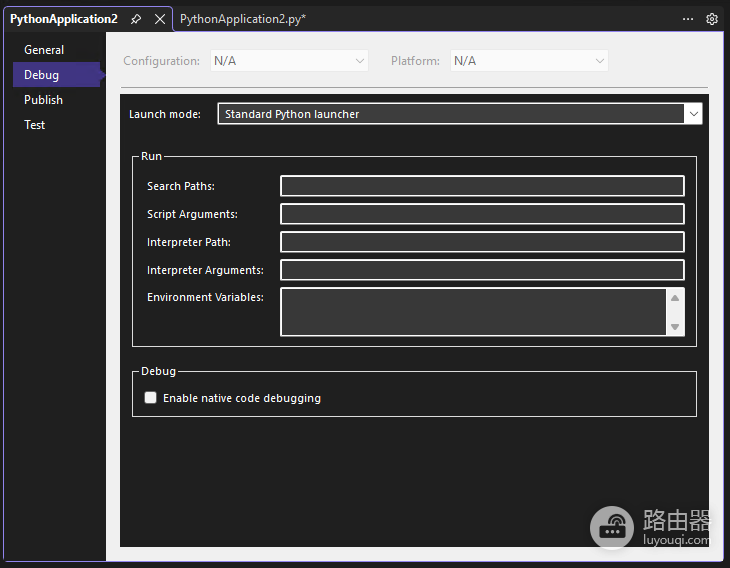
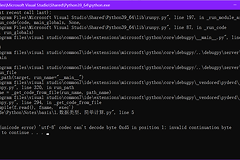
报错信息会给出文件和行号,可据异常类型、文件名和行号判断问题。ModuleNotFoundError 往往表示包没装在当前环境。文件找不到则核对工作目录与相对路径。语法或缩进错误要直接回到提示位置修正。
暂停后怎样看变量
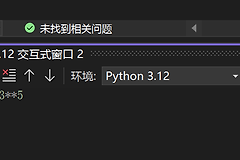
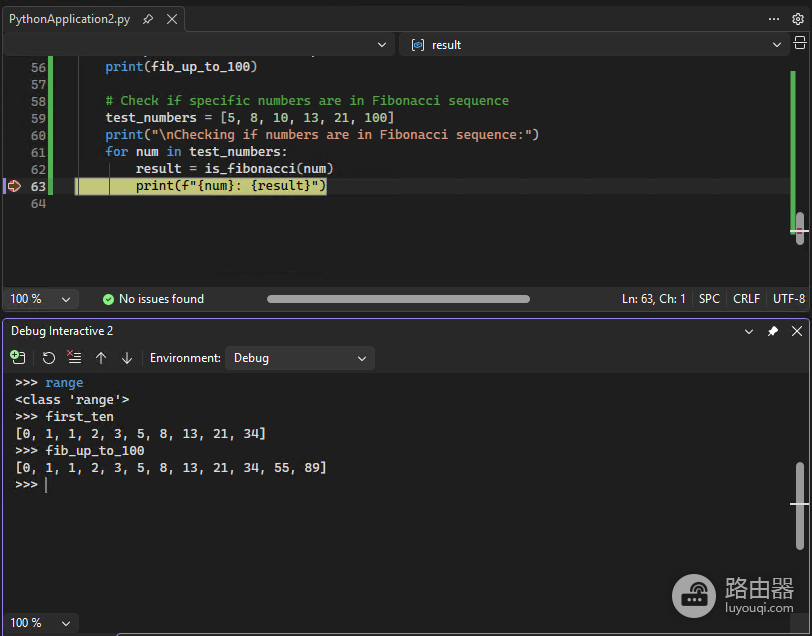
断点停住时,可在【调试】→【窗口】打开局部变量、监视或即时窗口。Python调试交互窗口能连接当前调试进程,适合边看变量边执行小段验证代码。变量正常后继续运行。想逐步跟踪执行过程,就使用单步执行。
运行没有结果时的检查顺序
| 看到的现象 | 检查方法 |
|---|---|
| 执行了别的文件 | 重新设置启动项,并留意工具栏显示的目标。 |
| 提示找不到模块 | 核对项目活动环境,并在该环境中安装依赖。 |
| 程序很快结束 | 改用不调试启动,或查看输出窗口。 |
| 断点没有停住 | 断点应位于实际会执行的代码路径,再用F5重启调试。 |
最可靠的排查顺序是用一行 print() 验证能否启动,核对启动文件和环境,最后处理业务代码。