Eclipse怎么设置中文?语言包安装方法
Eclipse想显示中文,需要安装与当前版本相符的语言包。不要把语言包解压到工作区。可从【Help】→【Install New Software...】打开安装向导,填入对应的官方更新站点,选中中文语言组件后完成安装并重启Eclipse。核心菜单和首选项变为中文,才说明语言包真正被加载。
Eclipse中文界面从哪里来
Eclipse的界面默认语言取决于安装包和已安装的本地化组件。Eclipse Babel项目专门为Eclipse项目提供本地化与翻译支持,因此中文化时要关注语言包是否与正在运行的Eclipse版本相配,而不是只看压缩包名称。
- 确认当前Eclipse的版本与安装目录,避免给另一份旧程序安装语言包。
- 优先使用Eclipse官方提供的语言包或更新站点,保留现有插件和工作区。
- 菜单中的英文名称是正常现象,操作时以界面实际显示为准。
通过更新站点安装中文语言包
1、打开安装向导
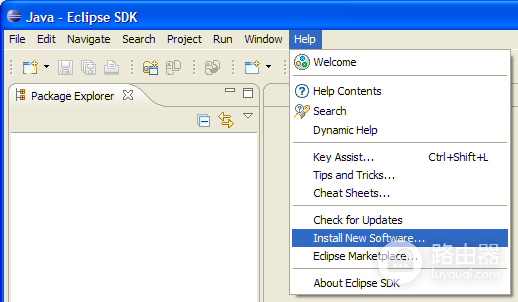
在Eclipse顶部菜单打开【Help】→【Install New Software...】。这会进入Available Software安装窗口,而不是项目导入或插件市场页面。
2、添加或选择语言包站点
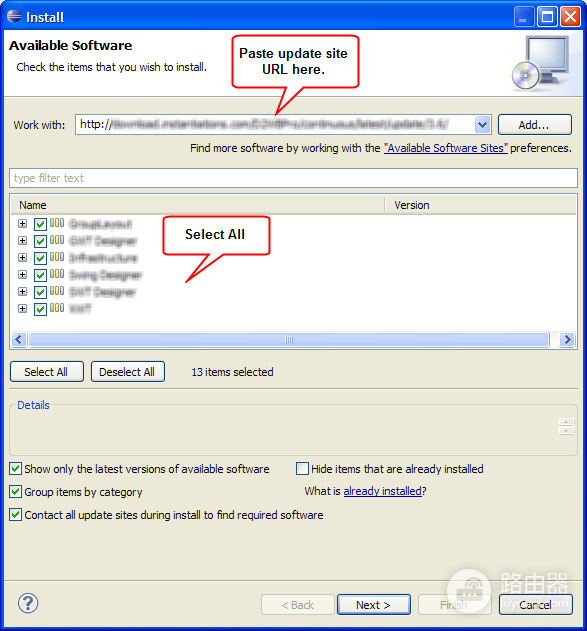
在【Work with】输入框中粘贴与当前Eclipse版本对应的官方Babel更新站点,或从已有站点中选择。列表载入后,用筛选框搜索Chinese、Simplified Chinese或Babel,再勾选需要的语言组件。不要选择与当前版本不匹配的旧站点。
3、核对依赖并完成安装
点击【Next】后,向导会根据当前安装的软件校验依赖。确认待安装项目,阅读许可条款并接受后点击【Finish】。下载完成时Eclipse会提示重启Workbench。选择重启,让新增组件在启动时加载。
处理安装报错和未生效的中文界面
安装向导底部出现依赖冲突时,查看详情并返回上一步调整组件选择或更新站点。不要在冲突状态下连续勾选多个来源的语言包。更新站点无法载入时,检查网络、代理和站点地址,再确认所用Eclipse是否仍受该站点支持。
重启后,打开【Window】→【Preferences】以及【File】、【Help】等核心菜单检查语言。少量第三方插件仍是英文,往往是插件本身没有中文资源。Eclipse能正常启动、核心菜单变为中文且项目可正常打开,即可继续使用。
- 安装后无法启动:先使用原安装包修复或移除刚添加的语言组件,再重新核对版本。
- 仍打开英文界面:检查桌面快捷方式是否指向另一份Eclipse安装目录。
- 列表没有中文组件:回到官方Babel页面确认更新站点和当前版本的对应关系。