word/ppt/excel无法分享文件怎么办?office邮件发送功能失效解决方法
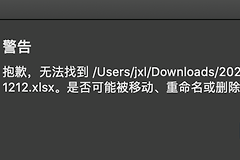
当你在word、ppt或excel中点击“分享”并选择以邮件发送时,如果系统弹出报错信息,通常是因为当前使用的office版本未包含outlook核心组件,或者系统默认邮件客户端未正确关联。通过识别office授权类型并手动配置底层邮件链路,可以有效解决此配置冲突。
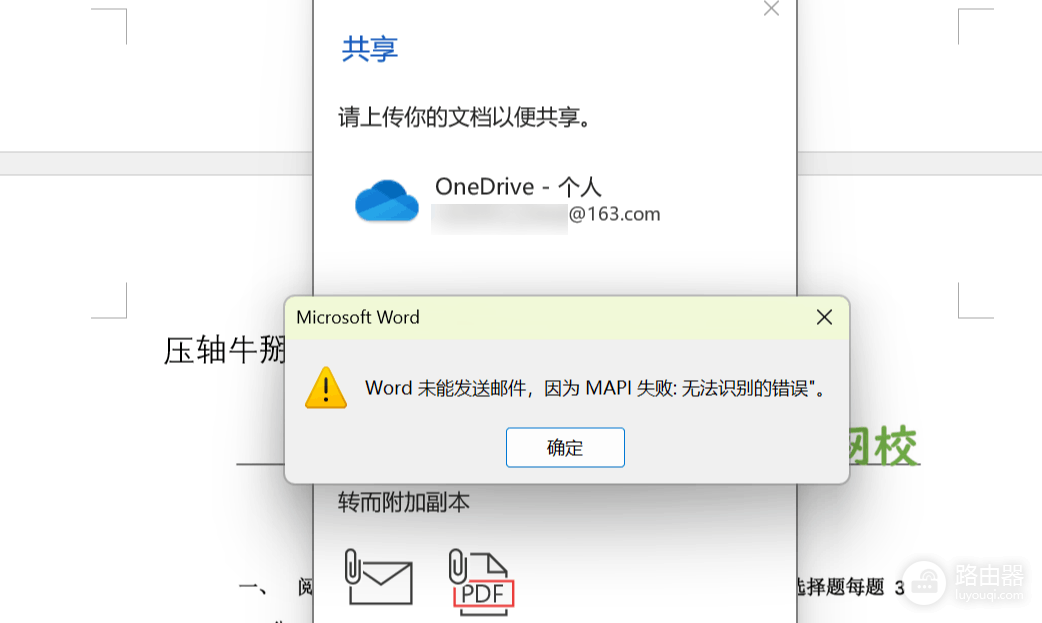
一、确认office授权版本
并不是所有的office套餐都支持直接从应用内调用邮件分享功能,这是导致报错的最常见诱因:
家庭和学生版(Home & Student):这个版本通常只包含word、excel和ppt,并不包含经典的桌面版outlook客户端。
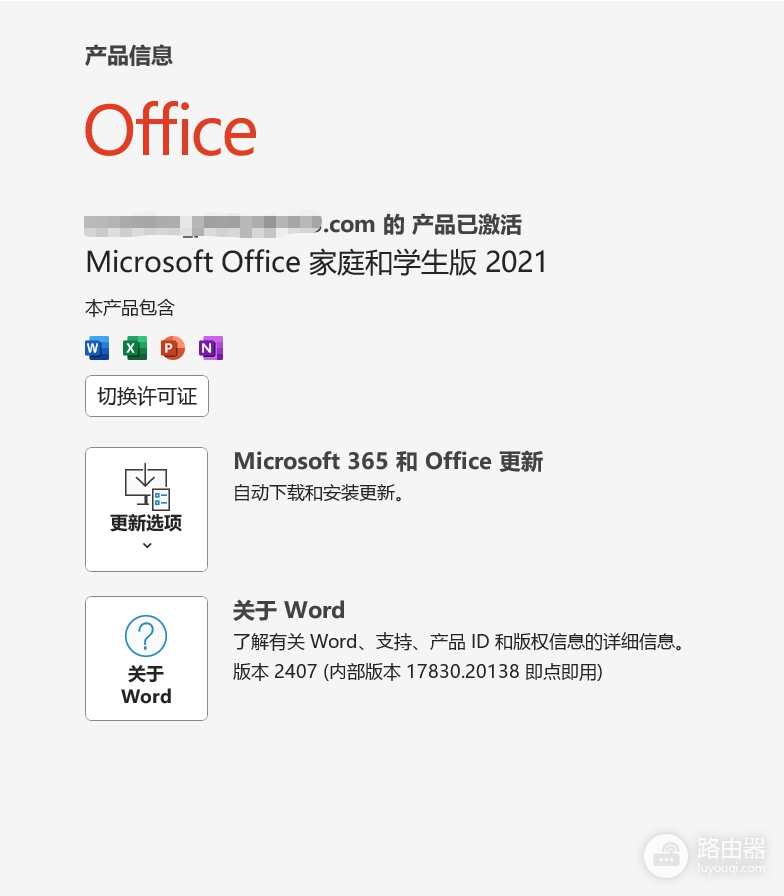
由于缺乏必要的底层通信协议,直接点击“分享”会触发报错。
microsoft 365 / 专业增强版:这类订阅包含全套组件,如果在这个版本下失效,通常是由于系统默认应用关联被篡改。
此功能的实现依赖于mapi接口。windows系统自带的“新版outlook”或“邮件”应用目前并不能完美承接office桌面端的直接调用请求。
二、检查并设置默认邮件客户端
如果你的电脑中安装了多个邮件软件,windows可能会在调用接口时产生逻辑死锁。
1、点击屏幕左下角的“开始”图标,打开“设置”。
2、进入“应用”->“默认应用”。
3、在搜索框中输入邮件或outlook。
4、“电子邮件”这一项选中的是Outlook (桌面版)。如果你使用的是家庭和学生版且没有安装独立版outlook,此路径通常无法打通。
三、替代对策与操作建议
如果确认当前office版本不具备分享权限,无需重新购买昂贵的订阅,采用以下手动逻辑是恢复办公效率最直接的手段:
直接保存并附件发送:将编辑好的word或ppt文件保存到本地桌面,随后手动打开你常用的网页版邮箱或第三方邮件客户端(如Foxmail),将文件作为附件拖入即可。
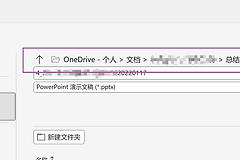
使用云端链接共享:将文件保存到oneDrive。在office右上角点击“共享”,选择“复制链接”。只要对方拥有此链接,即可在线查看或下载。