VMware虚拟机无法检测操作系统怎么办?VMware ISO怎么挂载
VMware虚拟机无法检测操作系统时,可以跳过自动识别并手动选择客户机系统。把正确的安装ISO连接到虚拟光驱后启动虚拟机,能进入安装程序就说明识别问题没有阻断安装。
VMware虚拟机无法检测操作系统的处理
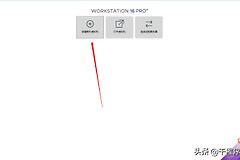
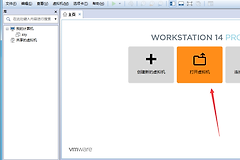
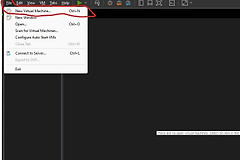
1、创建空白虚拟机
创建向导中选择【I will install Operating System Later】,再按镜像类型选择相近的Windows或Linux客户机系统。这样可以先完成虚拟机配置,不必依赖自动检测结果。
2、挂载ISO文件
虚拟机关闭后进入【CD/DVD】硬件设置,选择【Use ISO Image file】并浏览到安装镜像。保存后开机。系统安装界面或引导菜单出现,说明虚拟光驱和ISO已被正确读取。
启动界面出现No Media的处理方法
确认虚拟光驱仍连接ISO
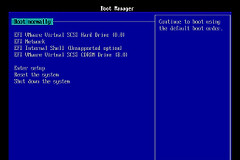
No Media表示启动过程没有读到可用介质。回到虚拟机设置检查CD/DVD是否启用并仍指向目标ISO。重新选择一次镜像并完整关机后开机,可排除设置未保存或光驱断开的情况。
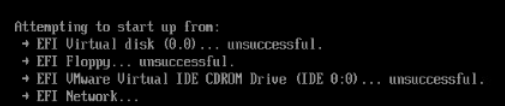
截图中的EFI设备显示No Media,表示当前启动设备没有提供系统安装内容。此时不要把空硬盘当成已安装系统,应优先检查镜像与虚拟光驱。
核对镜像和启动结果
ISO挂载正确后,虚拟机应进入安装器,而不是落到网络启动、空硬盘或同一No Media画面。新建一台空白虚拟机测试同一ISO可用于定位问题:新虚拟机也不能启动,优先重新获取可启动镜像。新虚拟机可以启动。原虚拟机应检查光驱、磁盘和配置文件。
介质存在但仍无法进入系统
检查客户机固件
客户机系统与固件不匹配会造成启动失败。查看虚拟机的启动选项,按系统要求在BIOS与EFI之间调整,然后再次从ISO启动。调整后仍无安装器时,不要同时更改多项配置,以免无法判断有效的修复动作。
检查原虚拟机的磁盘状态
已有系统的虚拟机无法检测启动盘,可将原虚拟磁盘连接到新的测试虚拟机后开机。测试虚拟机依旧无法从该磁盘启动,说明问题在磁盘或系统文件。测试能够启动。回头修复原虚拟机配置。最终以虚拟机进入安装器或已安装系统为准,而不是仅看到创建向导完成。