AMD显卡驱动更新错误怎么办
AMD显卡驱动更新报错,不要重复点击安装。到AMD Drivers and Support获取与显卡匹配的驱动,下载后由AMD Software Installer检查兼容性。报错涉及Windows更新或旧驱动残留时,按错误内容分别处理,能避免错误安装包和残余组件反复阻断更新。
重新安装AMD显卡驱动
1、查看显卡型号
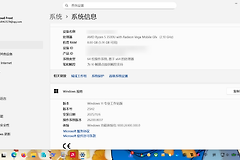
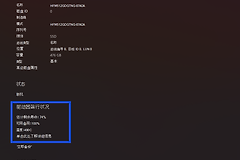
打开【设备管理器】→【显示适配器】识别AMD显卡名称。笔记本同时有核显和独显,要分清需要更新的是AMD图形设备。AMD驱动安装异常的OEM机型,也可查找电脑厂商提供的对应驱动。
2、从AMD支持页获取驱动
进入AMD Drivers and Support,使用自动检测安装工具,或在产品选择器中按显卡产品搜索。自动检测工具会检查本机AMD产品和Windows版本。手动选择时,显卡系列与系统版本都要对应,不要混用其他型号的安装包。
3、关闭可能冲突的程序
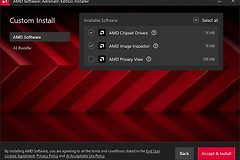
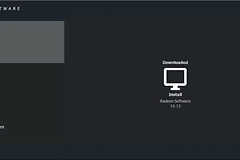
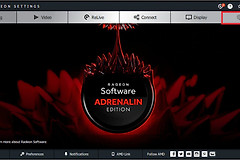
运行安装包前关闭正在打开的应用,临时退出安全软件、防火墙、远程访问和串流服务。下载完成后双击文件并确认解压,AMD Software Installer会启动并检查驱动与软件兼容性。
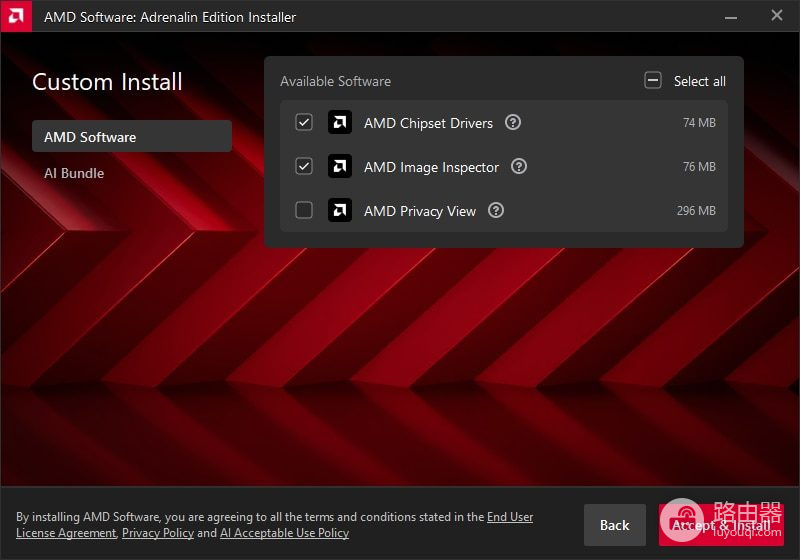
4、完成安装并重启
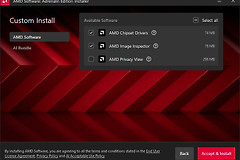
接受许可条款后选择默认安装即可。显示驱动切换时画面可能短暂闪烁。安装器完成任务后重启电脑,在【设备管理器】检查AMD显卡是否带有黄色感叹号。
根据安装错误继续处理
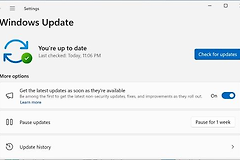
- 错误202:Windows Update正在进行。等待系统更新结束并重启,重新运行AMD安装器。
- 错误205:安装已完成,但Windows Update可能在过程中还原了驱动版本。打开AMD软件或设备管理器读取当前驱动版本。驱动被改回后,完成Windows更新并重新安装。
- 错误196:安装器无法下载驱动包。检查网络连接并重新下载,不要继续使用可能不完整的旧安装包。
- 错误176:表示磁盘空间不足。清理系统盘空间后重新开始安装,避免解压或安装中断留下残余文件。
- 错误182、173或175:分别涉及不受支持的硬件、未检测到AMD硬件或不受支持的硬件配置。核对显卡型号,改用产品选择器或电脑厂商提供的驱动。
旧组件残留或更新后仍异常
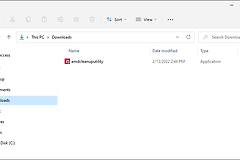
反复安装失败或驱动已损坏,可在安装选项中使用Factory Reset执行干净安装。它会移除现有AMD Software Package,并暂时暂停Windows更新。安装器重启电脑后会继续安装。使用该选项前要知道,设备管理器无法回退到此前驱动。也可先使用AMD Cleanup Utility清理旧组件,再安装驱动。
特定游戏或软件仍然黑屏、闪退,打开所装版本的更新说明,了解是否存在已知问题的替代方案。没有可用方案,可回退到最后一个未出现该问题的驱动版本。保留报错文字和复现条件,向AMD或整机厂商支持提交信息时会更容易说明问题。