桌面图标如何锁定不动?桌面图标总是移动怎么办
Windows桌面图标想按自己摆放的位置保留,可以右键点击桌面空白处,进入【查看】,取消【自动排列图标】,再手动拖动图标。需要整齐对齐时,可保留【将图标与网格对齐】。这些设置能让图标按手动位置排列,但不会禁止鼠标拖动,也不能保证显示器或分辨率变化后位置永远不变。
桌面图标如何固定在指定位置
1、打开桌面菜单
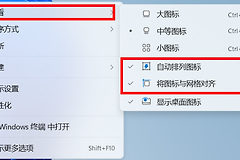
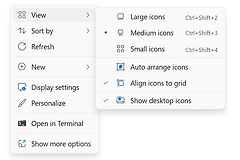
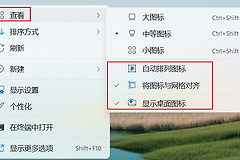
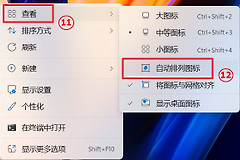
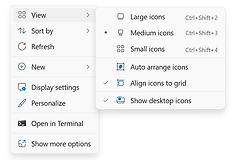
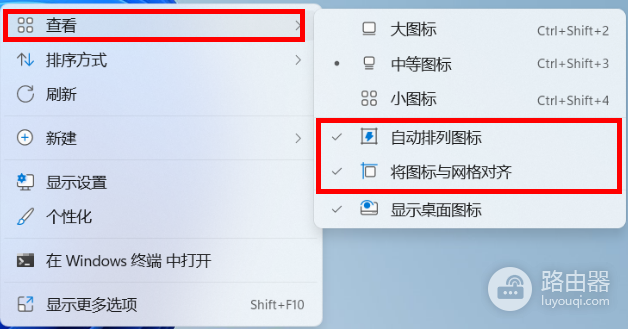
回到Win10或Win11桌面,在空白位置单击鼠标右键,把指针移到【查看】。下图展示了Win11中的菜单,两项排列设置都在右侧子菜单里。Win10的外观不同,选项名称相近。
2、取消自动排列图标
找到【自动排列图标】,如果左侧有勾,点击该项取消。开启自动排列时,系统会按顺序排列桌面项目,拖动图标后可能又回到排列队列。取消后,可以用鼠标把图标放到需要的位置。
3、选择网格对齐并整理
在同一子菜单中,根据习惯设置【将图标与网格对齐】。勾选后,拖动图标会贴合网格,排列更整齐。取消后可以更自由地摆放。网格对齐只控制位置对齐,并不锁住图标。随后将常用图标拖到合适的位置。
4、验证位置是否保持
整理完成后,在桌面空白处刷新,或注销并重新登录,看看图标是否仍在预期位置。新增快捷方式后也可以观察原有排列。图标又被排回固定列时,重新打开桌面右键菜单,确认【自动排列图标】没有再次勾选。
桌面图标还是会移动怎么办
显示器连接状态、分辨率和缩放比例发生变化后,可用的桌面空间可能改变,系统可能把原先超出屏幕范围的图标移回可见区域。恢复常用分辨率、主显示器和屏幕排列后,重新整理一次,并在下次连接外接屏幕时观察。
桌面整理工具或壁纸软件也可能接管布局。可以暂时退出这类软件,只用系统桌面调整图标,确认是否仍然重排。图标在每次登录后回到旧布局,还可检查桌面管理软件的自动恢复功能,以及单位电脑是否由管理员统一管理设置。
【自动排列图标】会让系统按顺序排列,并不是禁止拖动。取消它之后,图标可以自由移动,也仍可能被误拖。Windows这些查看选项主要控制排列方式,并不提供一个通用的“禁止拖动所有桌面图标”开关。
需要在多显示器切换后找回布局,可以考虑支持保存和恢复图标位置的桌面工具。使用前核对工具兼容的系统版本和来源,并确认它是保存坐标,还是提供防误拖功能。保存一次布局后,可在切换显示器或重新登录后测试恢复效果。
截图记录排列也有助于手动复原。图标布局记录不等于文件备份,桌面上的重要文件仍应单独备份。