电脑黑屏显示器没画面怎么办?
电脑黑屏先检查显示器电源和视频线,根据画面判断:提示【无信号】先查输入源与连接,电脑仍在运行则可尝试重置显示驱动,只有鼠标指针时可查看Windows资源管理器。屏幕恢复后,先保存文件并留意问题是否再次出现。
电脑黑屏显示器怎么恢复
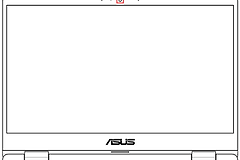
显示器不亮或提示无信号
先看显示器电源灯。指示灯不亮,检查显示器开关、电源线和插座。笔记本也要确认电源适配器已接好。屏幕显示【无信号】,说明显示器能显示提示,但还要继续排查电脑输出和连接,并不能据此断定哪一端完好。

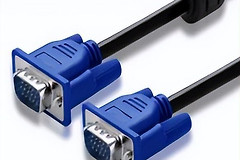
重新插紧HDMI、DP或其他视频线两端,在显示器菜单中选与线缆对应的输入源。使用独立显卡的台式电脑应将线连接到正在使用的显卡输出口。拔掉扩展坞或转换器后有条件可直连,再换一根线或另一台显示器测试。换线后恢复画面,原线缆或接头可能有问题。另一台显示器也无画面,还需检查电脑输出。
电脑仍在运行,但屏幕黑着
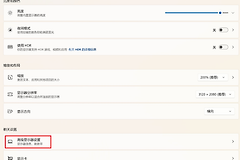
Win10、Win11可按Win+Ctrl+Shift+B尝试重置图形驱动。成功时可能听到提示音或看到屏幕闪烁,等待片刻观察桌面是否出现。连接外部显示器的电脑还可按Win+P打开投影选项,选择【复制】或【扩展】。画面完全不可见,可以按Win+P、再按P,最后按Enter循环切换显示模式,稍等并观察结果。
只有鼠标指针,没有桌面
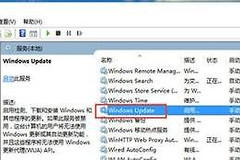
按Ctrl+Shift+Esc尝试打开【任务管理器】。没有反应可以试Ctrl+Alt+Delete,出现安全选项后选择【任务管理器】。找到【Windows资源管理器】并右键选择【重新启动】。如果列表中没有这一项,可使用【运行新任务】输入explorer.exe并确认,查看桌面是否恢复。界面名称会随系统版本略有变化。
重启后仍然黑屏
先断开非必要USB设备和外接显示器,再重启电脑并观察是否出现厂商标志。进入Windows恢复环境后,选择【疑难解答】→【高级选项】→【启动设置】→【重启】,进入安全模式后打开【设备管理器】→【显示适配器】,检查显示驱动。黑屏若紧接驱动更新出现,可以在设备属性中查看是否提供回退驱动程序的选项。
画面完全无法操作,长按电源键关机会使未保存的工作丢失。无法看到启动画面,换线和换显示器也没有改善,就记录电源灯、风扇和提示音等现象,交由维修人员检查供电或内部硬件。屏幕出现错误代码,应按具体代码排查,不要把所有黑屏都当作同一种故障。