Windows更新失败怎么办?Windows更新疑难解答怎么运行
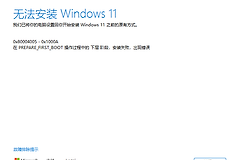
Windows更新失败可运行系统自带的Windows更新疑难解答,重启电脑后重新查看更新结果。仍有失败项目,可使用管理员命令提示符中的DISM和SFC修复系统组件。更新页面的错误代码、失败更新名称和卡住阶段要保留,它们决定后续是查网络、存储空间、驱动还是系统文件。
Windows更新失败怎么办
1、运行Windows更新疑难解答
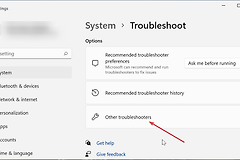
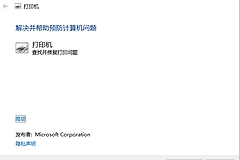
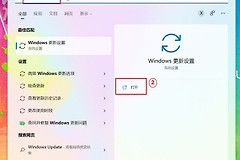
Win11可在【获取帮助】应用运行自动Windows更新疑难解答。通用入口是【开始】→【设置】→【系统】→【疑难解答】→【其他疑难解答】,在【Windows更新】右侧点击【运行】。Win10常见入口是【更新和安全】→【疑难解答】→【其他疑难解答】。
2、重启后重新检查更新
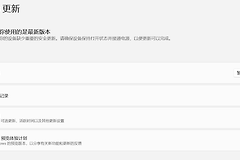
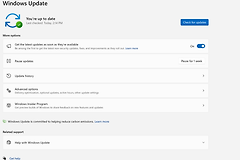
疑难解答结束后重启设备。打开【设置】→【Windows更新】点击【检查更新】。不要只看疑难解答窗口是否结束,要确认原来失败的更新能重新下载、安装,或不再出现在失败列表中。
3、区分下载、安装和重启后的失败
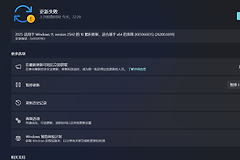
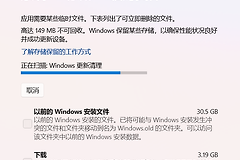
下载一直不动或提示连接服务失败,确认网络连接、代理和VPN。安装到某个百分比后失败,释放系统盘空间并退出近期安装的优化、驱动调校或安全软件。出现撤销更改画面后,让系统回到桌面,不要在撤销过程中强行断电。
用DISM和SFC修复系统文件
更新疑难解答仍未解决问题,可用管理员身份打开【命令提示符】。微软说明DISM应在系统文件检查器之前运行,它会为修复损坏文件准备所需文件。输入第一条命令并等待完成,随后执行SFC扫描。
DISM.exe /Online /Cleanup-Image /RestoreHealth
sfc /scannow
执行 sfc /scannow 后不要关闭命令提示符窗口,等验证到100%。该命令会扫描受保护的系统文件,并使用缓存副本替换损坏文件。
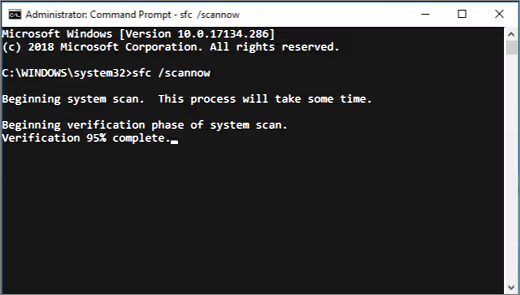
扫描结束后查看结果。“Windows资源保护找不到任何完整性冲突”表示没有发现丢失或损坏的系统文件。扫描提示已修复损坏文件后,重启电脑并重新检查更新。显示无法执行请求的操作时,微软建议在安全模式下运行系统文件检查器。
根据现象继续处理
- 每次卡在同一百分比:清理系统盘空间,重启后运行Windows更新疑难解答和SFC。
- 错误代码反复出现:在更新历史记录中保留错误代码与KB编号,查询对应的Microsoft支持说明。
- 更新后黑屏、蓝屏或无法进入桌面:进入Windows恢复环境,优先卸载最近的质量更新,处理近期安装的驱动和软件。
- 设备提示由组织管理:联系管理员确认更新策略、代理和设备管理限制,不要自行修改公司策略。
更新恢复后,打开Windows更新页面和更新历史记录。相同项目不再显示安装失败,重启后也没有回退,才说明这次更新已经完成。可选驱动仍失败而设备管理器没有异常,不要用第三方驱动包覆盖系统。