任务管理器如何打开控制面板?
更新时间:2026-11-26 18:38
在任务管理器中选择【运行新任务】,输入 control 并点击【确定】,就能打开Windows控制面板。桌面或开始菜单暂时无法使用,也可以用这个入口启动它。
任务管理器如何打开控制面板
1、打开任务管理器
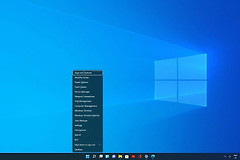
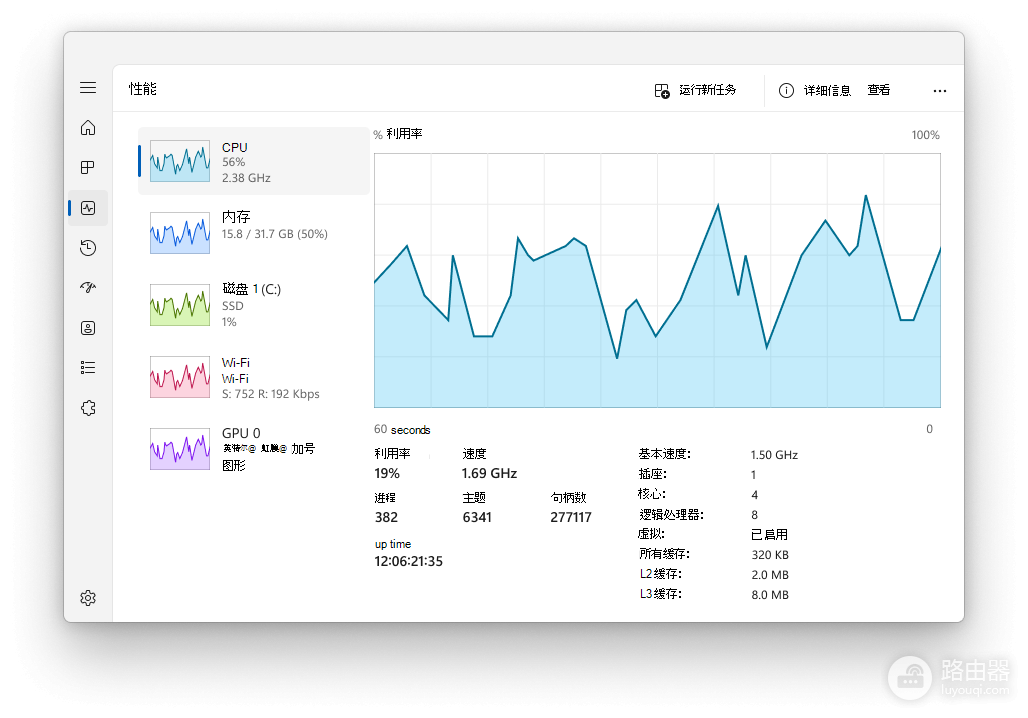
同时按Ctrl+Shift+Esc。任务管理器打开后,Win11窗口顶部可以看到【运行新任务】。也可以右键点击【开始】,选择【任务管理器】。
2、运行control命令
点击【运行新任务】,在弹出的【创建新任务】窗口中输入 control,点击【确定】或按Enter。下图展示了Win11的按钮位置和输入框,图中勾选了管理员权限,普通打开控制面板可不勾选。
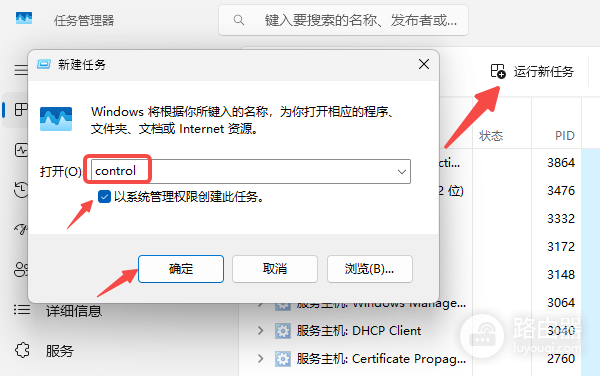
部分Win10版本需要先点击窗口左下角的【详细信息】,再从【文件】菜单选择【运行新任务】。窗口布局以当前系统显示为准。
3、确认控制面板已打开
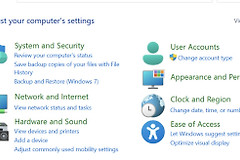
屏幕出现控制面板窗口后,可以使用右上角搜索框查找设置,也可以切换类别或图标视图。创建任务窗口中的管理员权限选项用于需要提升权限的任务,普通打开控制面板不必默认勾选。更改受保护的系统设置,可能需要按系统提示授权。
命令没有打开窗口怎么办
- 找不到运行新任务:确认打开的是Windows任务管理器。旧版精简界面可点击【详细信息】,再查看【文件】菜单。
- 提示找不到程序:检查英文拼写和输入法,输入
control或control.exe,不要加多余符号。 - 命令执行后没有看到窗口:查看任务栏或按Alt+Tab切换,确认控制面板没有被其他窗口遮住。
任务管理器和控制面板都没有响应,可以重启电脑并记录错误提示。公司或学校设备提示受到组织限制,应联系管理员确认权限。
不用任务管理器也能打开
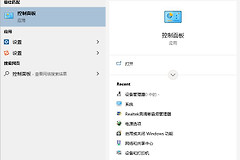
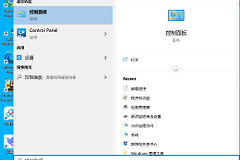
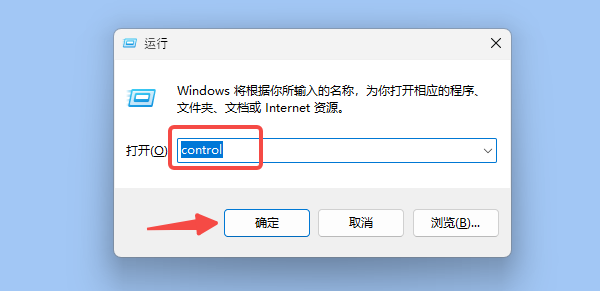
按Win+R打开【运行】对话框,输入 control 并按Enter,同样可以进入控制面板。也可以在开始菜单搜索“控制面板”,从结果中打开。
控制面板与Windows【设置】中的入口不完全相同。打开后可搜索具体项目,或在【查看方式】中切换图标,找到需要调整的功能。