Windows如何取消开机密码?Windows自动登录怎么设置?
Windows想在开机后不手动输入密码,可以在支持的设备上设置自动登录,保留账户密码并由系统代为登录。本地账户还可以把密码改为空。微软账户的在线密码不能用本地留空的方法删除。自动登录会让接触电脑的人直接进入账户,只适合可信的私人设备。
设置Windows开机自动登录
1、打开用户账户窗口
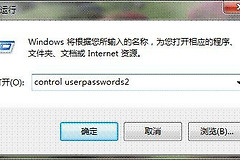
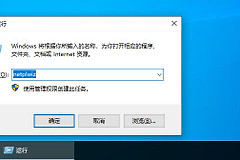
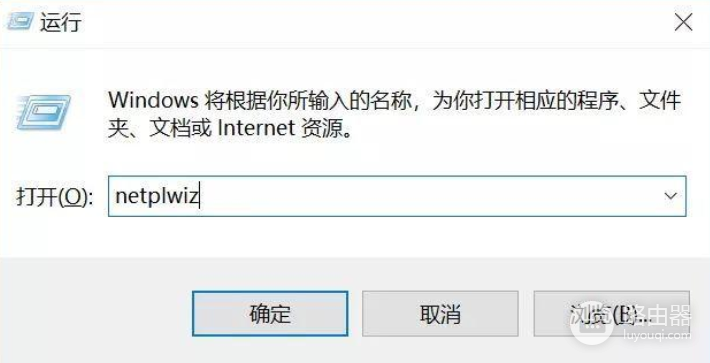
登录需要设置的账户,按 Win+R 打开【运行】,输入 netplwiz 并点击【确定】。下图为Win10的运行窗口,Win11的外观可能不同。
2、选择要自动登录的账户
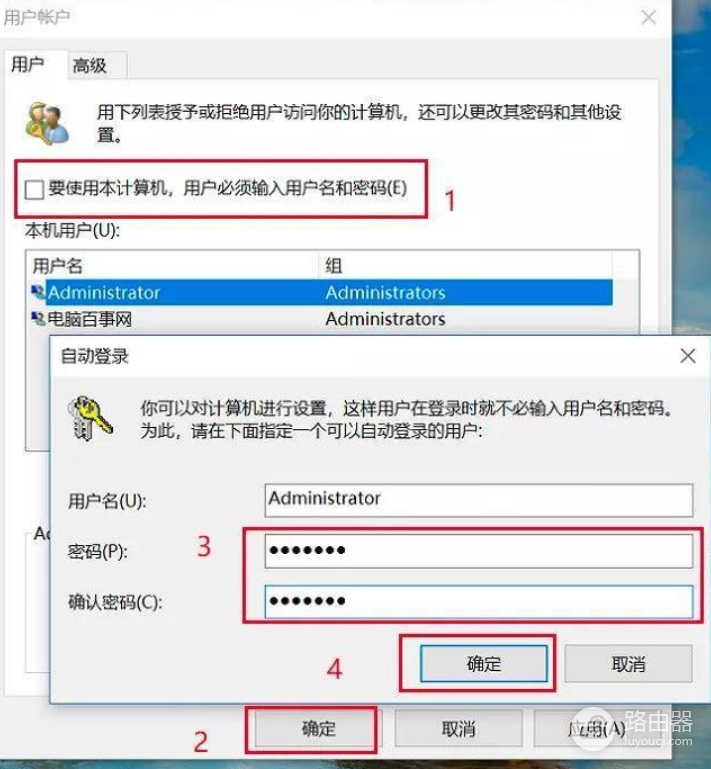
在【用户账户】窗口中选择目标用户,取消勾选【要使用本计算机,用户必须输入用户名和密码】,再点击【应用】。多用户电脑要看清账户名称,避免开机进入错误账户。
3、输入当前账户密码
系统弹出【自动登录】窗口后,核对用户名,按提示输入并确认当前账户密码,点击【确定】。这里使用的是账户密码,而不是Windows Hello PIN。自动登录保留密码,由系统在启动时提交凭据。
4、重启验证
关闭窗口后重启电脑,观察是否直接进入所选账户。仍回到登录界面,可以核对账户名及输入的密码。账户密码变更后,可能需要重新设置保存的自动登录凭据。
本地账户与登录选项
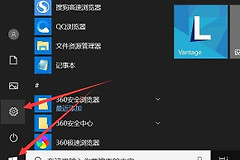
打开【设置】→【账户】→【你的信息】,核对当前账户类型。本地账户可进入【登录选项】,展开【密码】并点击【更改】。输入当前密码后,在新密码、确认密码和提示字段留空,按界面完成设置,再退出或重启测试。
微软账户密码关联在线账户,不能在这里简单留空删除。需要空密码的用户可以按Windows提示考虑切换本地账户,但切换会影响账户同步等功能。单位或学校管理的设备可能禁止空密码或自动登录,应联系管理员。
部分Win10、Win11设备启用了仅允许Microsoft账户使用Windows Hello登录的设置,用户账户窗口可能不显示复选框。可到【设置】→【账户】→【登录选项】查看相关开关,关闭后重新打开 netplwiz。不同版本及管理策略的选项可能不同,无法更改时不要强行绕过限制。
开机自动登录与睡眠唤醒后的验证不是同一项。需要调整唤醒验证时,在【登录选项】查找离开设备后何时重新登录的设置,修改后通过睡眠和唤醒测试。删除PIN也不等于取消账户密码,系统可能改用密码验证。
自动登录或空密码会降低对本机资料的保护。便携、共享或存放敏感资料的电脑适合保留验证。想恢复手动输入,可重新打开用户账户窗口并勾选要求用户名和密码,本地空密码账户则可在登录选项中重新设置密码。