摄像头怎么联网连Wi-Fi?手机配网步骤和失败排查
摄像头连wifi要通过对应品牌的App完成:让设备进入等待配网状态,手机连接家里的目标无线网,在App中扫码或连接摄像头临时热点,填写wifi密码。设备出现在列表后打开实时预览,看到画面才表示网络和账号绑定已经完成。
配网前把设备和网络准备好
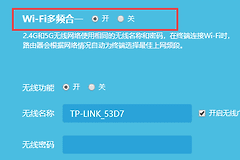
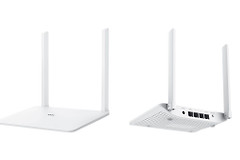
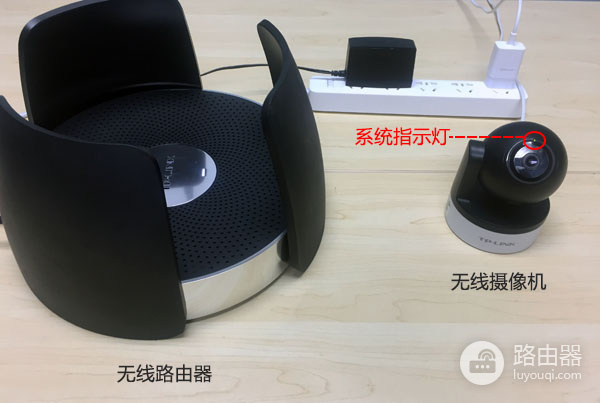
摄像头接通电源后放在路由器附近,暂时不要装到墙角或室外。无线配网不接网线,手机也要能访问目标网络。部分型号只支持2.4GHz无线网。手机连的是仅有5GHz的网络,就切换到设备支持的频段并重新添加。
指示灯颜色、闪烁方式和语音提示因型号而异,App的设备说明才是判断依据。连过其他路由器的摄像头需要按机身Reset键清除旧网络配置,设备才会重新等待添加。复位会影响已有设置,设备显示由其他账号绑定时不要贸然操作。
手机在App里发起添加,摄像头加入家庭无线网后才会上传画面并出现在设备列表中。
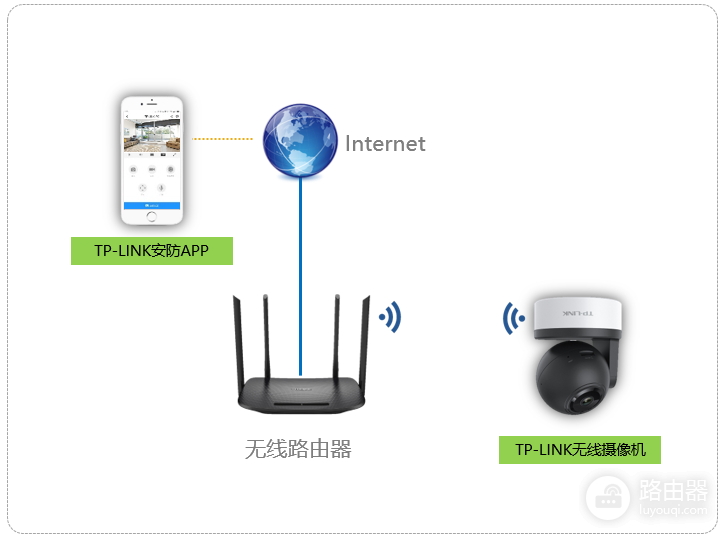
在App中完成摄像头配网
1、添加并识别摄像头
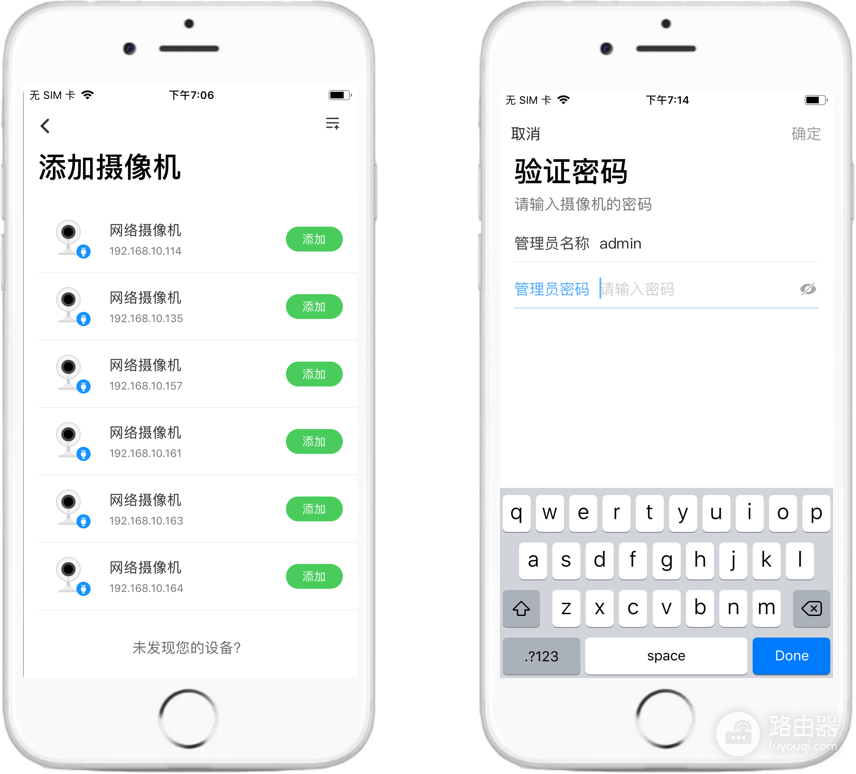
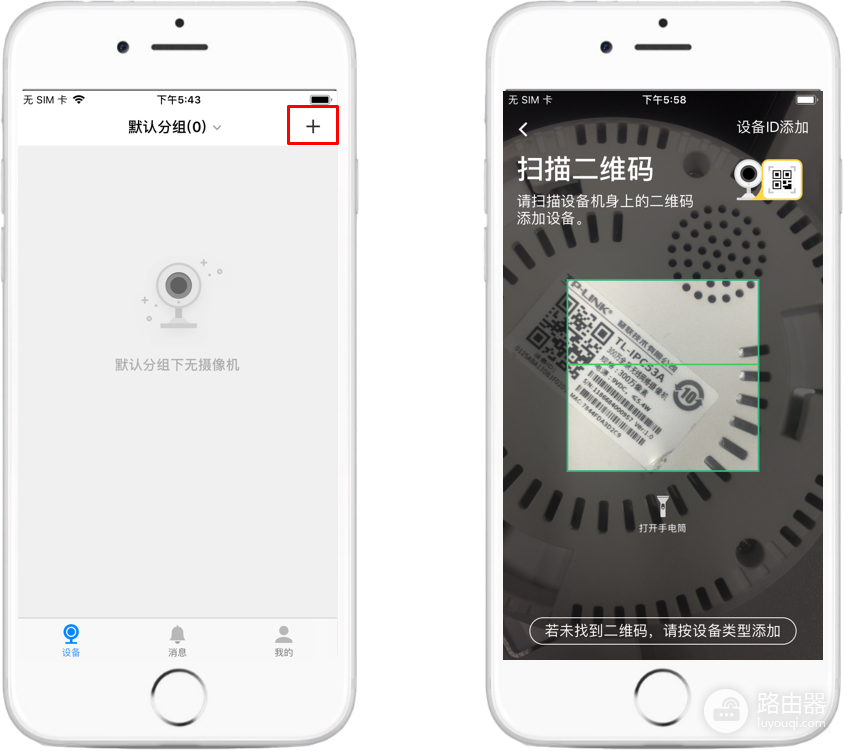
登录摄像头对应的App,在首页或预览页点【+】添加设备。机身有二维码就按向导扫码。镜头或标签保持清楚,扫码后核对设备已经通电并处于等待连接状态。
2、选择匹配的添加方式
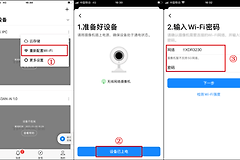
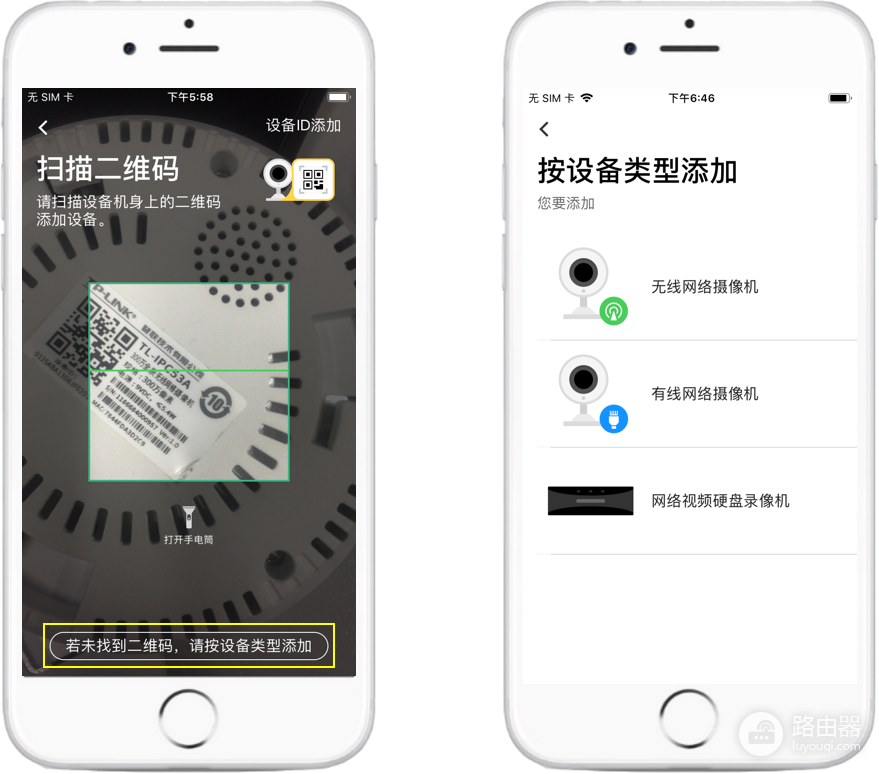
没有二维码、扫码识别不成功,就在【按设备类型添加】中选择无线网络摄像机。页面要求连接名称类似TP-LINK_IPC的摄像头wifi时,在手机无线列表完成连接并返回App。
3、填写家庭wifi信息
App会显示当前手机连接的网络名称。看清这是摄像头要加入的家庭wifi后填写密码,用密码框的小眼睛查看一次,避免大小写、空格或输入错误。设备说明标注仅支持2.4GHz的话,手机也要连到2.4GHz网络。
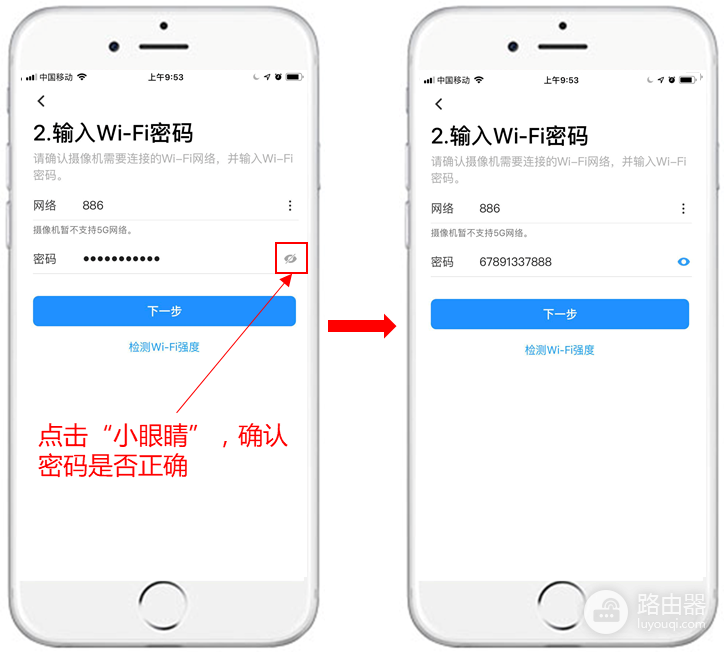
4、查看在线状态
提交网络信息后保持手机网络和摄像头电源稳定,等待App回到设备列表。出现“添加成功”就点开设备检查实时画面。本地录像设备提示格式化存储卡,就按页面说明完成处理。
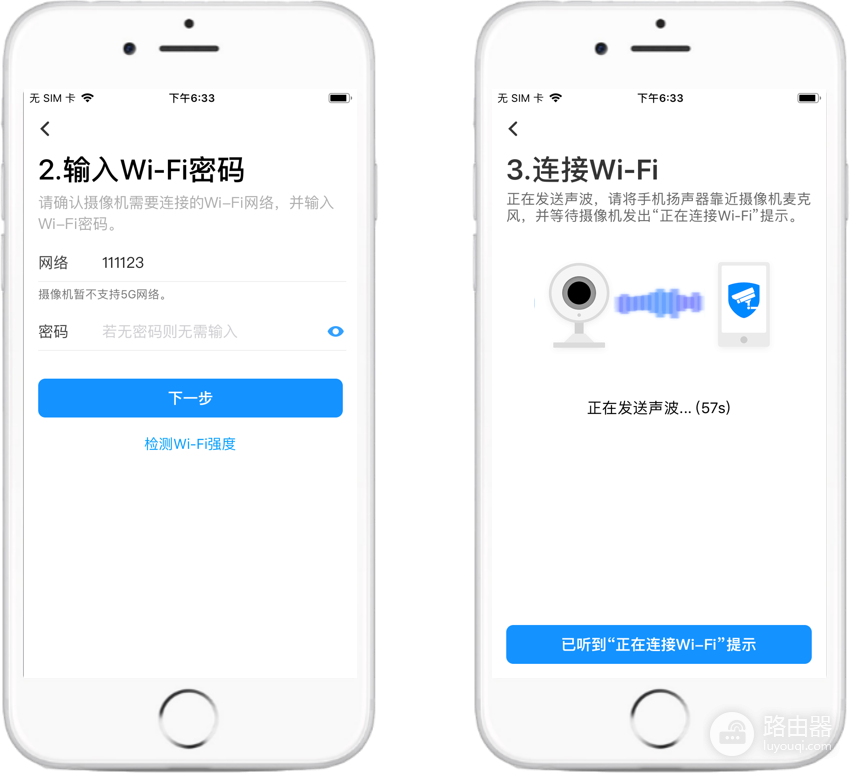
没有二维码时怎样使用摄像头热点
临时热点只用于把家庭网络信息传给摄像头,不是摄像头最终要使用的网络。在手机wifi列表中连上摄像头发出的临时网络,回到App点【下一步】,选择家庭wifi并输入密码。
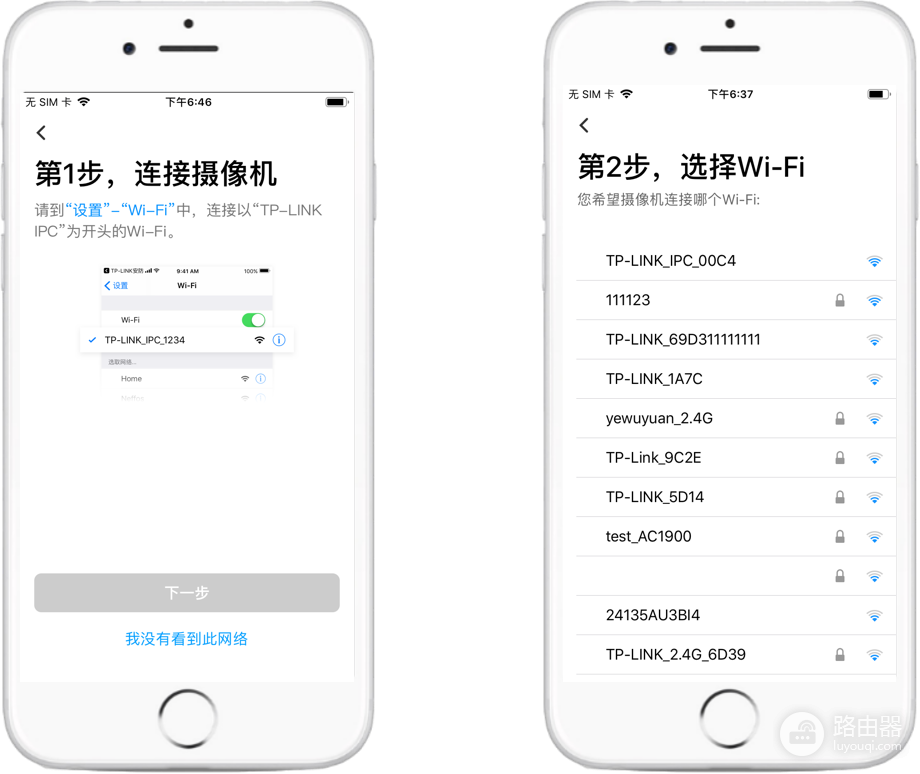
添加结束后手机可能离开临时热点并回到家里的无线网。App一直停在连接中,就在手机中忘记该临时热点,重新连接家庭2.4GHz网络,让摄像头回到待配网状态。
连接失败按现象排查
App找不到设备,检查指示灯或语音是否显示等待配网。旧网络残留就重置设备。扫码失败可清洁标签或镜头、提高手机屏幕亮度,改用按设备类型添加。
已经发现设备但无法接入路由器,核对频段和密码。双频路由器可将2.4GHz与5GHz分开命名,检查无线接入控制、MAC地址过滤或客户端隔离。摄像头离路由器过远也会导致配网失败。
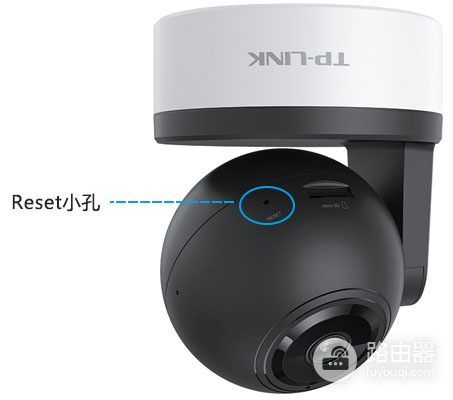
已添加的设备预览仍离线,等待设备完成联网并查看路由器客户端列表。列表中没有设备,重新核对密码和2.4GHz网络。列表已有设备但App离线,刷新设备页、重启摄像头并核对当前登录账号。
联网后检查安装位置和访问权限
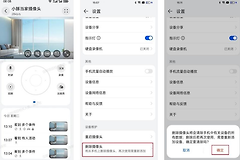
给摄像头改成清楚的房间名称,在实际安装位置查看预览是否流畅。隔墙多或距离远会让临时配网成功的设备频繁掉线,改善无线覆盖后固定安装。路由器改名、换密码或更换宽带设备后,原来的摄像头会继续尝试旧网络。打开App的网络设置更换WLAN,找不到入口就按本篇流程重新配网。出门前可关闭手机wifi改用移动网络打开一次实时预览,看看远程访问是否正常。画面打不开就检查摄像头在线状态和路由器上网状态。家人查看画面时使用App的设备分享功能,不要直接交出主账号密码。