共享打印机脱机怎么处理?共享打印机脱机后如何重新连接?
共享打印机显示脱机,应保证打印机和共享主机开机联网,再核对客户端的脱机选项、队列及共享连接。主机自己也无法打印,需要处理主机与设备之间的连接。只有一台客户端显示脱机,可以从该电脑的队列、网络和共享路径查起。
共享打印机脱机的处理步骤
1、确认打印机与主机在线
打印机应有电、有纸,屏幕不应提示卡纸等故障。USB共享打印机连接的主机必须保持开机并联网,数据线也应接好。网络打印机要核对网线或无线连接。在主机上尝试打印测试页,本机也打印不了,就先恢复主机与打印机的连接。
2、取消脱机使用选项
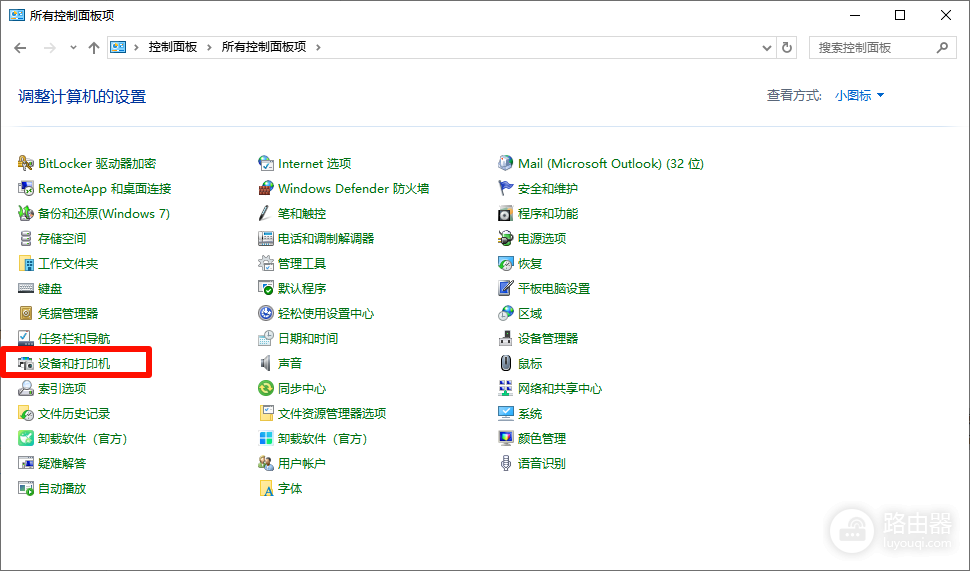
在客户端打开【控制面板】→【设备和打印机】,找到共享打印机,右键选择【查看现在正在打印什么】。不同系统版本的队列入口可能不同,也可从【设置】→【打印机和扫描仪】选择设备并打开队列。
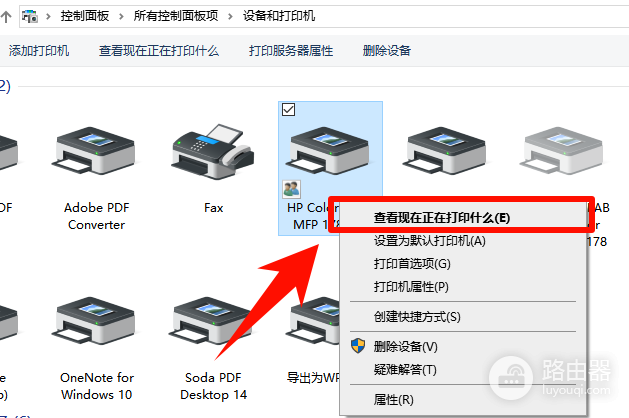
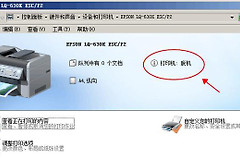
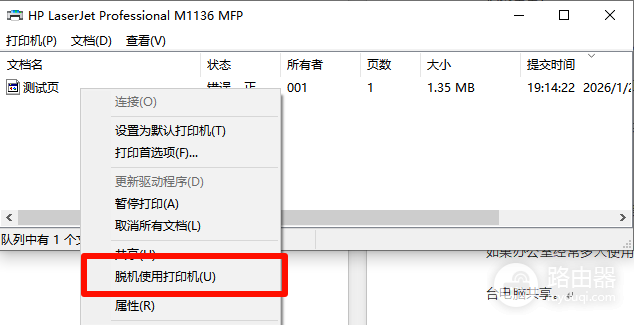
打开队列的【打印机】菜单。看到【脱机使用打印机】或【暂停打印】已勾选,点击取消。等待状态刷新后尝试打印测试页。下图展示的是传统打印队列菜单,实际界面以电脑显示为准。
3、核对主机共享和网络
在客户端的文件资源管理器地址栏输入 \\主机名,确认能否看到共享资源。打不开主机,可检查两端网络、主机名称和单位要求的VPN。主机IP能访问而名称不能访问,检查名称解析。出现登录提示时输入有权限的主机账户,遇到拒绝访问,请管理员核对共享和打印权限。
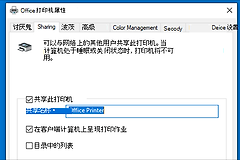
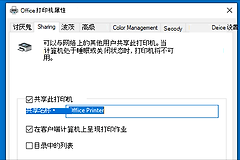
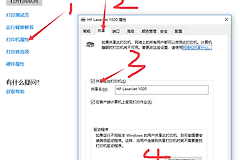
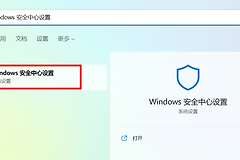
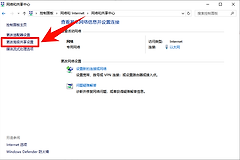
在主机的打印机属性【共享】选项卡中,确认目标打印机仍在共享并记下共享名称。可信网络的网络发现和文件及打印机共享也应符合网络配置。访客网络隔离或企业策略可能影响访问,不要为了排障关闭整个防火墙。
4、处理队列和打印服务
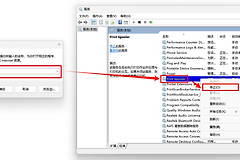
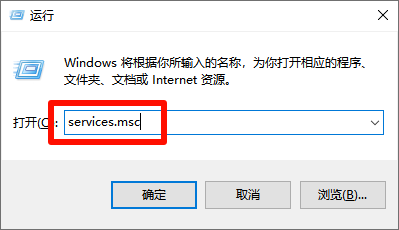
打开打印队列,核对任务归属后取消长时间卡住的任务,重新发送一份测试。队列仍不工作,可以按Win+R输入 services.msc,找到【Print Spooler】,由有权限的人员右键选择【重新启动】。
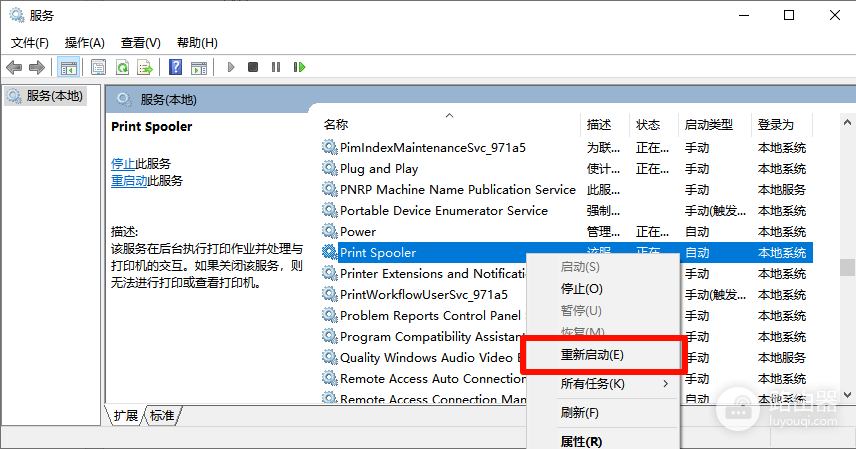
重启服务可能影响其他人的任务,操作前与使用者沟通。无需直接删除系统目录文件,先观察队列和设备状态是否恢复。
5、重新连接并测试
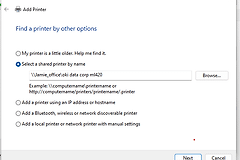
打印机仍然脱机,可以记录服务器名和共享名,从客户端删除失效连接,在添加打印机时选择按名称添加,输入 \\主机名\共享名。出现驱动安装或权限错误,联系管理员核对打印机型号、系统版本及驱动。添加后打印测试页,同时查看主机队列和纸张输出,判断是否恢复。
重新连接后又脱机怎么办?
共享主机进入休眠、关机或断网后,其他电脑可能再次失去连接。让主机保持可用并检查网络。打印机本身直接联网,还要比较设备当前IP与主机端口配置。地址变更可导致原端口失效,企业设备的端口调整交由管理员处理。
所有客户端同时脱机,应关注打印机和共享主机。只有一台电脑异常,可对照正常电脑核对共享路径、账户和网络。状态恢复在线却仍不出纸,可以继续排查队列、纸张和设备屏幕提示。