Win10更新怎么关闭?Win10如何暂停自动更新
更新时间:2026-11-27 23:03
Win10可以在【设置】中暂停更新,或者通过Windows Update服务、组策略关闭自动更新。暂停适合短期避免更新打断工作,关闭服务或策略后要记得在需要更新时恢复。
Win10暂停更新的方法
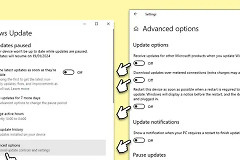
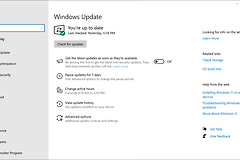
打开【开始】→【设置】→【更新和安全】→【Windows更新】,点击【暂停更新7天】。也可以进入【高级选项】,在暂停更新区域选择恢复日期。页面显示更新暂停及恢复时间后,系统会在这段时间内推迟下载和安装。
暂停不是永久关闭,到了所选日期会自动恢复。想提前恢复时,返回【Windows更新】页面点击【恢复更新】。不同版本的入口名称可能略有差别。
在服务中关闭Windows Update
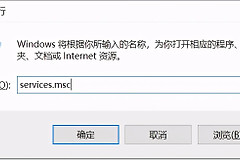
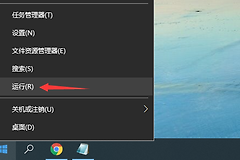
按Win+X,选择【计算机管理】,展开【服务和应用程序】→【服务】,在右侧找到Windows Update。
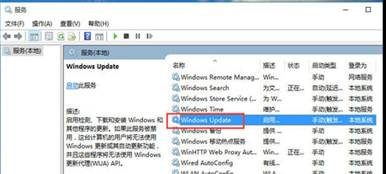
右键选择【属性】,在【常规】中将【启动类型】改为【禁用】。服务正在运行,可先点击【停止】,再点击【应用】和【确定】。
需要恢复时重新打开属性,把启动类型改回原来的设置并启动服务。设置完成后再到更新页面查看状态。企业管理的电脑可能受管理员策略控制。
Win10专业版用组策略关闭自动更新
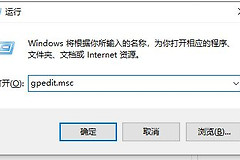
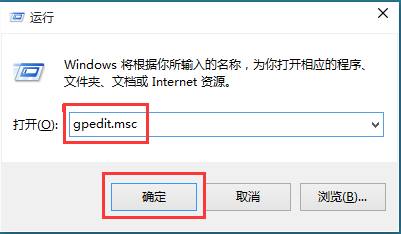
Win10专业版可以按Win+R打开运行窗口,输入gpedit.msc并点击【确定】。
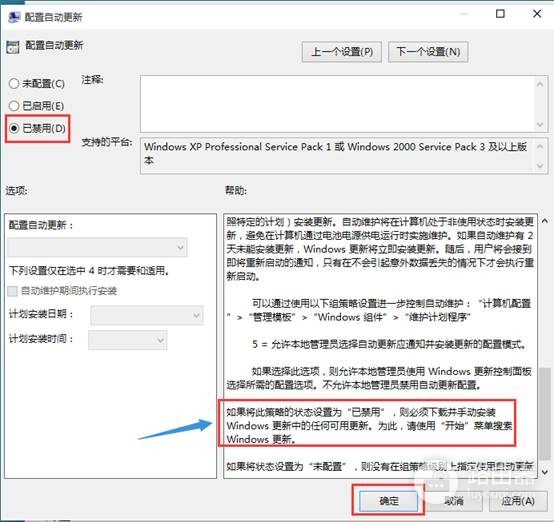
在本地组策略编辑器中依次展开【计算机配置】→【管理模板】→【Windows组件】→【Windows更新】,双击【配置自动更新】。
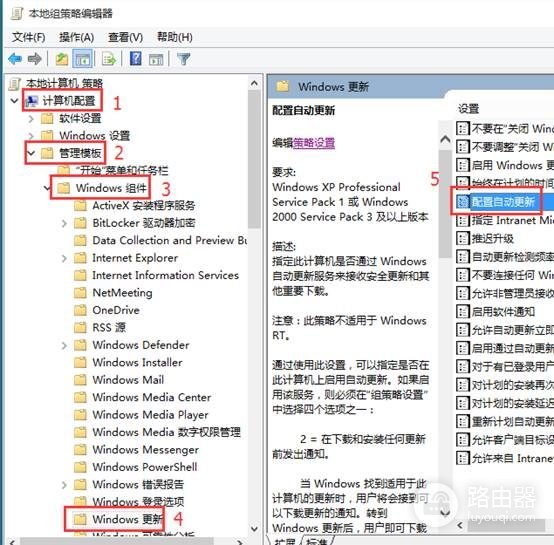
选择【已禁用】,点击【确定】保存。此设置关闭自动更新,需要更新时可到Windows更新页面手动检查。想恢复原有行为,可回到同一策略,将其改回原来的状态。
Win10家庭版可能没有本地组策略编辑器,可使用暂停更新或服务方法。微软已于2025年10月14日结束对Windows 10的常规支持,关闭更新会影响仍可获得的补丁,建议处理完眼前问题后恢复更新,并考虑升级到受支持的系统。