115网盘怎么用?上传、下载和手机端文件管理方法
更新时间:2026-08-22 17:18
115网盘可用于把文件上传到个人存储空间,再在电脑或手机上下载使用。登录后打开【存储】里的文件列表,上传和下载都从这里开始。发送资料前单独核对接收对象与文件范围。
115网盘怎么用:上传文件到存储空间
1、进入目标文件夹
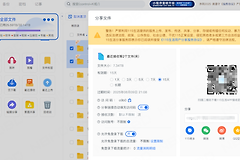
网页端或客户端打开【存储】并进入文件列表。按资料用途选择或新建文件夹,上传后的查找和下载会更清楚。
2、点加号添加文件
文件列表中的【+】可以上传文件或文件夹。选中电脑或手机中的内容后保持网络稳定,任务完成且文件出现在目标列表中,表示已经保存到网盘。
3、手机端选择文件类型
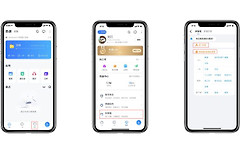
手机文件列表也能通过【+】添加文件。安卓端可选择更多类型,iPhone端按界面提供的文件、照片或视频入口选择。
在手机上下载115文件
进入【存储】→【全部文件】,长按要取回的文件并点击底部【下载】。任务完成后,在手机的文件管理器或相应应用中打开一次,核对视频、文档或压缩包能否正常使用。
移动数据下载会消耗流量。小文件可按需要继续,大文件建议连接稳定网络。批量取回时长按进入选择模式,选好文件后点击下载。
上传或下载异常怎么处理
任务停在列表中,检查网络和设备可用空间,并查看文件是否已经出现在目标文件夹。未完成的下载不需要重新上传同一份大文件,先核对任务状态和本地文件大小。
手机端无法处理,可在【存储】、【社交】或【生活】页面的右上角菜单进入【帮助与反馈】→【找客服】。提交问题时附上文件操作、实际提示和网络环境,便于定位上传或下载异常。
下载完成后,文件会保留在本地保存位置,打开一次即可确认传输结果。
把常用文件夹、最近上传和已下载内容分开管理,115网盘就能成为跨设备取用文件的存储入口。分享时只选择已经核对过的文件或文件夹,私人资料不要放进公开范围。