WPS和Word不兼容怎么解决?WPS和Word转换格式后怎么检查
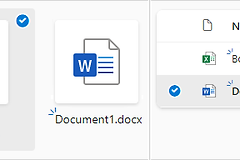
同一份文档在WPS和Word中出现字体变化、表格错位或图片跑位后,保留原文件,用【另存为】生成一份DOCX副本,并分别在两款软件里打开核对。只改文件扩展名并不会转换文档内部格式,容易让问题继续存在。
WPS和Word不兼容时先看什么
Word标题栏出现【兼容模式】后,打开【文件】→【信息】→【检查问题】→【检查兼容性】,了解文件对应的模式。旧格式或早期版本创建的文档可能限制部分新功能,转换之前保留原件。
WPS和Word都能打开文件但显示结果不同时,把问题集中到具体对象:正文可看字体和段落间距,表格看列宽与合并单元格,图片看环绕方式和锚点,页眉页脚则看分页位置。一次只改一处,才能看清是什么造成了差异。
把文件另存为DOCX再交叉打开
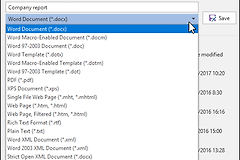
在当前显示较正常的软件中选择【文件】→【另存为】,为测试副本另取名称,在保存类型中选择Word文档格式。Word的兼容模式文件也可在【文件】→【信息】中使用转换功能,但需要和使用旧版Word的协作者沟通后再转换。
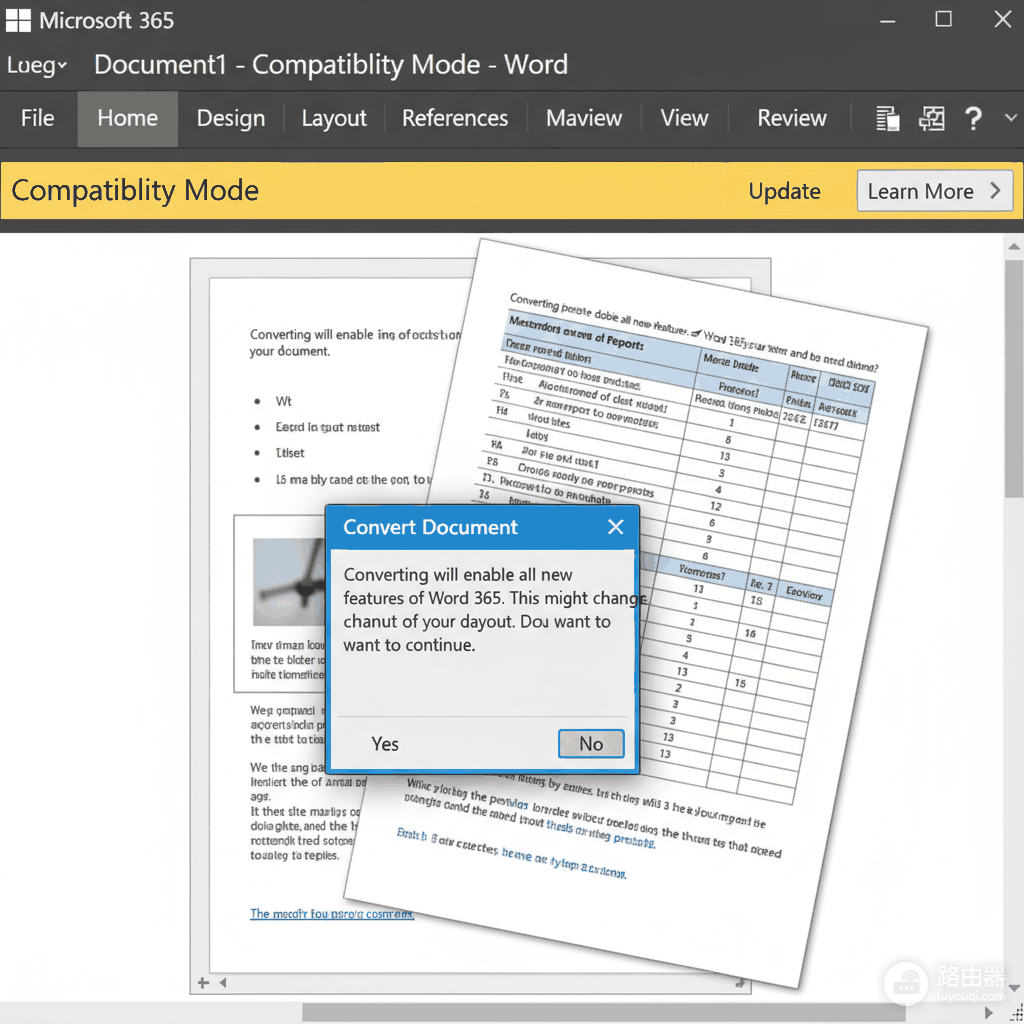
转换确认窗口提示新版功能和版式可能发生变化时,不要马上覆盖原件。保存副本后关闭文档,再用另一款软件打开该副本。两边都能正常显示后,随后处理字体、表格和图片等细节。
按出现的现象修正排版
字体被替换后,改成双方电脑都有的字体并重新保存。复杂表格错位后,留意表格宽度、自动调整方式和合并单元格。图片或文本框移位后,查看文字环绕与页面中的位置设置,并分别在WPS和Word中复查。
- 字体变化:统一为双方电脑已有的字体。
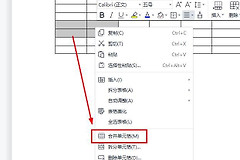
- 表格错位:留意列宽、合并单元格和自动调整方式。
- 对象移位:检查文字环绕和页面位置。
转换为新格式能使用较新的功能,也可能让使用早期Word的协作者无法编辑某些新元素。需要和旧版本协作的文档,同时保留原格式副本。版式必须固定的终稿可导出PDF用于查看或打印,但仍保留可编辑的DOCX。
用双软件和打印预览确认结果
在WPS和Word中依次比对总页数、目录、表格边缘、图片位置、页眉页脚和最后一页。打开打印预览,确保没有空白页、内容截断或缩放异常。两边显示和打印预览都符合预期,说明这份修复副本可以继续流转。
- 核对两款软件的页数和目录是否一致。
- 观察图片、表格和页眉页脚位置是否正常。
- 在打印预览中留意是否出现空白页或内容截断。
一份文件打不开或内容为空时,用同一软件新建一个简单DOCX测试。新文件正常而旧文件仍异常,优先处理旧文件本身的损坏或未完整复制问题,而不是重装两套办公软件。