摄像头怎么连接Wi-Fi?摄像头配网失败怎么办?
支持无线联网的摄像头,接通电源后,用手机安装设备对应的应用,添加摄像头并按提示选择家庭wifi、输入密码。不同型号可能用扫码、声波或设备热点完成配网。应用显示设备在线并能打开实时画面,说明连接已经完成。
摄像头连接wifi的步骤
1、准备摄像头和无线网络
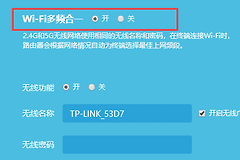
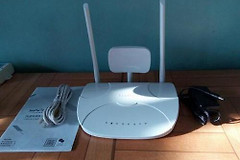
查看机身或说明书,确认设备支持wifi并找到配套应用。将摄像头接上匹配电源,手机先连接准备给摄像头使用的家庭无线网络,记下网络名称和密码。部分摄像头只支持2.4GHz,按照型号说明选择支持的频段。配网时让手机、摄像头和路由器靠近,联网成功后再移到安装位置。
2、让设备进入配网状态
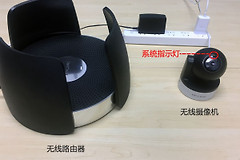
打开应用并登录,在首页选择【添加设备】或加号。设备启动后,按照应用和说明书观察指示灯或语音提示。旧设备重新配网可能需要按复位键。复位会清除原有网络设置,应先确认设备归属和型号对应的复位方法。
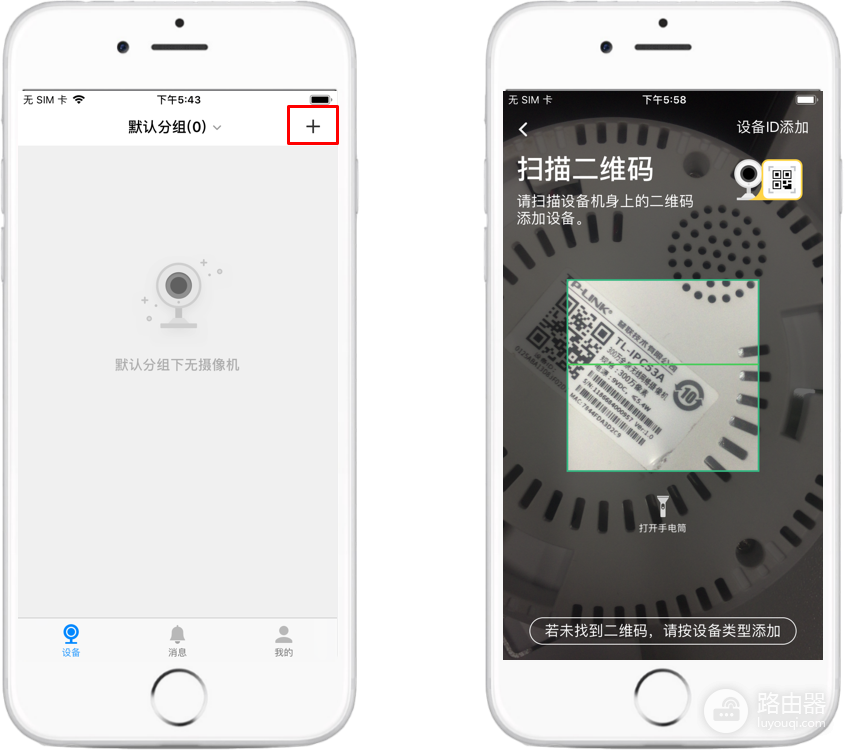
3、扫描设备二维码或按类型添加
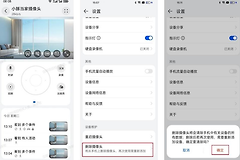
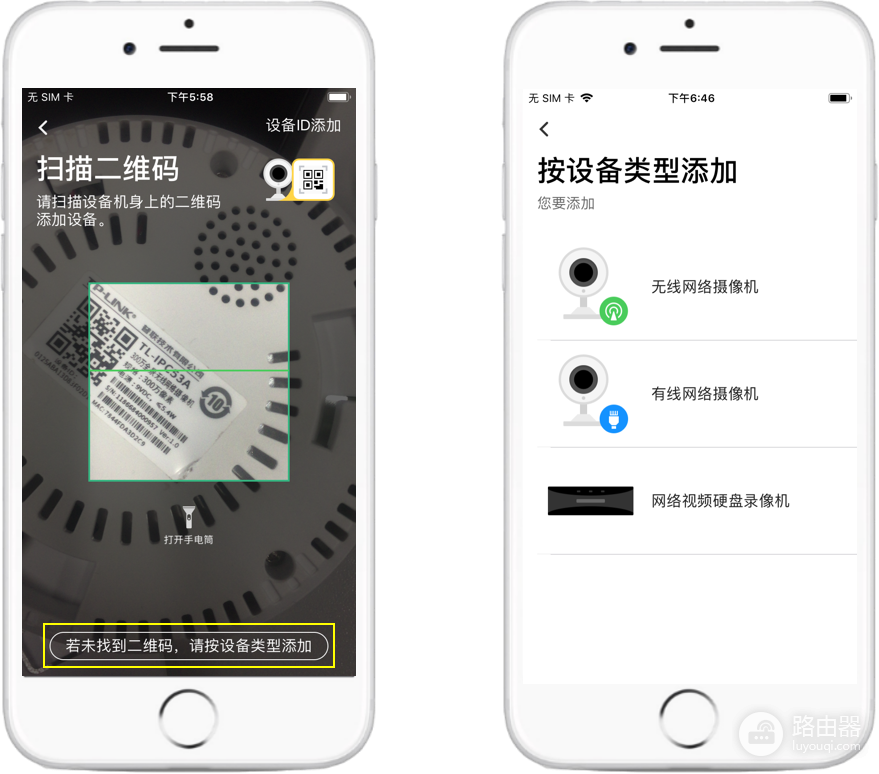
以TP-LINK物联的示例界面为例,点击右上角加号,用手机扫描摄像头机身二维码。扫描的是设备标签上的码,具体入口和指示灯状态以自己的设备说明为准。
4、输入wifi密码并等待连接
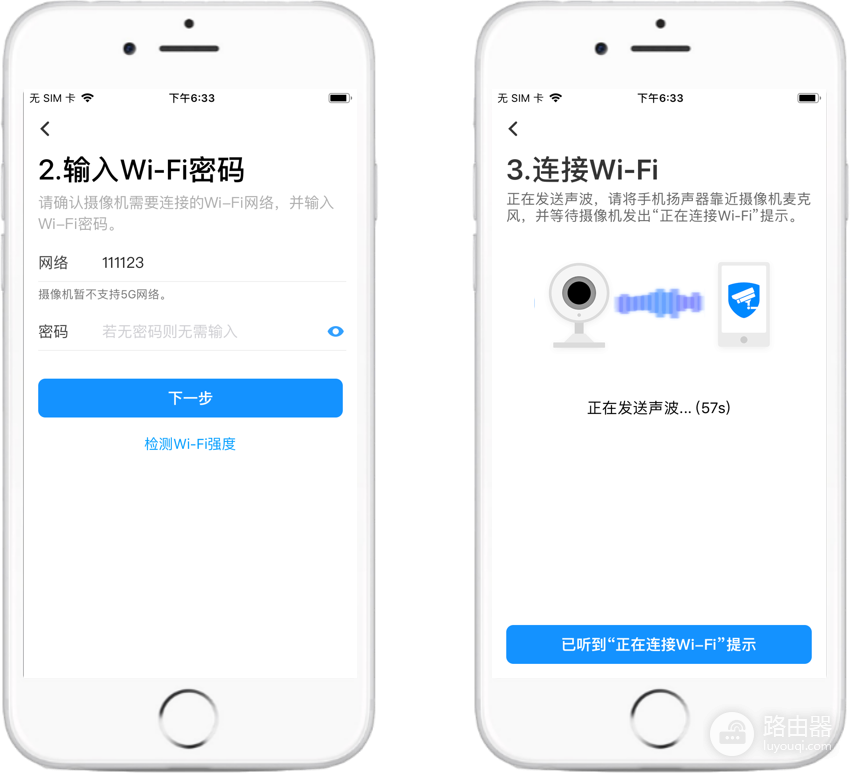
扫码添加后,按向导选择摄像头支持的家庭wifi,输入密码并核对大小写。下图示例通过手机声波配置,按应用提示让手机靠近设备,听到相应提示后继续。其他品牌的界面和配网方式可能不同。
设备没有二维码或标签无法扫描,应用若提供按类型添加,可选择【按设备类型添加】→【无线网络摄像机】。
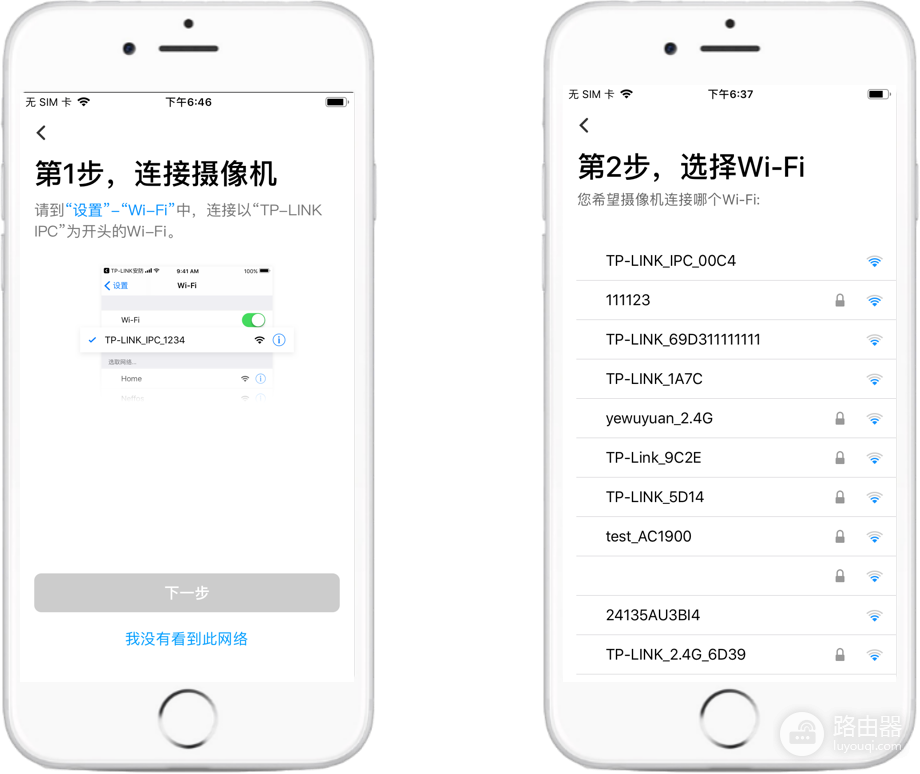
按照热点配网提示,到手机wifi设置连接摄像头发出的网络,返回应用后选择家庭wifi并输入密码。图中的TP-LINK_IPC是该品牌示例,实际热点名称以设备显示为准。
5、检查在线画面
等待添加完成,在设备列表打开摄像头实时画面。画面正常后将设备移到计划安装的位置,检查供电和无线信号。需要远程查看,可以用手机移动网络测试画面能否打开。
配网失败或连接后离线怎么办
- 应用找不到设备:确认摄像头已通电并进入待配网状态,手机权限符合应用提示,把手机移近设备后重试。
- 输入密码后失败:核对wifi名称、密码大小写和设备支持的频段,检查路由器是否限制新设备接入。
- 提示扫描失败:擦净镜头或标签,调整距离、角度和屏幕亮度,避开反光。
- 添加后离线:检查电源与路由器网络,把摄像头移近路由器测试,恢复后再改善安装位置的信号覆盖。
- 更换路由器或密码后离线:先查看应用是否支持更换网络,无法更换时按型号说明重新配网。
设备提示已被其他账号绑定,联系原账号持有人按照应用流程解绑。连接完成后,设置可靠的账号密码,并核对设备共享人员和权限。