win11环境ppt导出pdf报错‘’PowerPoint存储此文件时发生错误‘怎么办?office 2021储存文件错误解决方法
在win11系统中使用office 2021家用版导出pdf时,经常弹出“ppt储存此文件发生错误”的窗口。这个现象通常不是因为软件损坏,而是由于幻灯片中包含了格式不兼容的第三方字体、超高分辨率的插图、或是损坏的COM加载项阻止了pdf虚拟打印机的渲染进程。
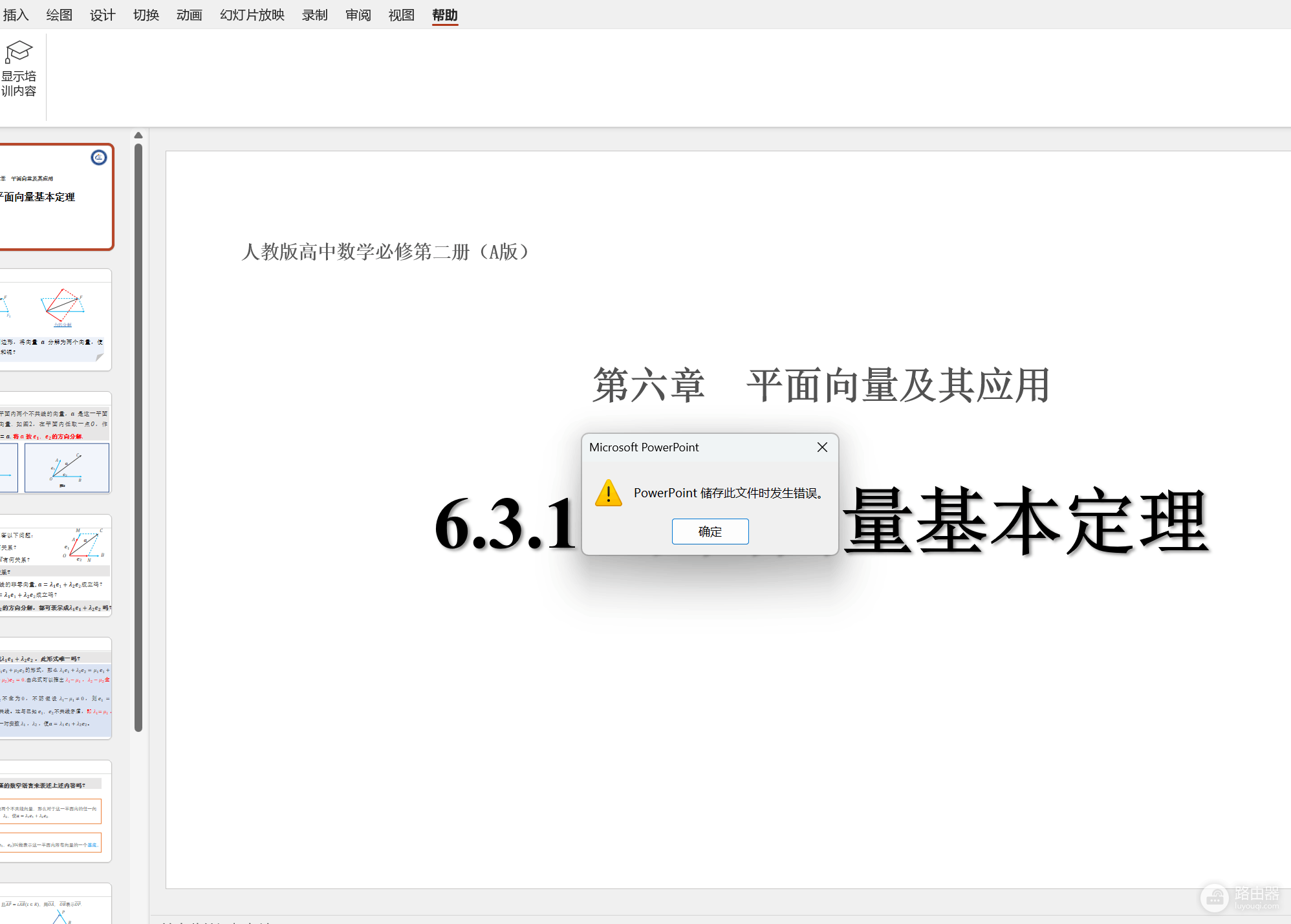
通过排查插件干扰与定位页内错误元素是解决导出失败最有效的方法。
一、 排除COM加载项干扰
如果所有的ppt文件都无法导出pdf,通常是后台插件冲突导致。
1、点击ppt左上角的“文件”,选择“选项”,进入“加载项”。
2、在底部的“管理”下拉框中选择“COM加载项”,点击“转到”。
3、取消勾选列表中所有的加载项,点击“确定”并重启ppt。
如果取消插件后可以正常导出,说明是某个第三方插件(如PDF转换器插件或排版助手)与win11下的office 2021存在兼容性冲突。
二、 定位并剔除损坏的幻灯片元素
如果只有特定的ppt文件报错,说明某一页的内容触发了渲染错误。
1、二分法定位: 将ppt文件另存为两个副本,第一个副本保留前半部分,第二个副本保留后半部分。分别尝试导出,确定错误所在的区间。
2、锁定故障页: 重复上述过程,直到锁定无法导出的那具体一页。
3、处理特殊对象: 检查故障页中是否存在非系统自带的艺术字体、透明度异常的图片、或从网页直接粘贴的矢量图。将这些元素删除后重新插入,或者将其“另存为图片”后再放入ppt即可解决。
三、 使用虚拟打印机替代导出方案
当内置的“创建PDF/XPS”功能失效时,利用windows自带的打印链路可以绕过ppt的储存逻辑。
1、在ppt中按下Ctrl + P进入打印界面。
2、在打印机列表中选择Microsoft Print to PDF。
3、点击打印,在弹出的窗口中选择保存路径。
这个方式调用的系统底层的打印驱动,而非office内部的导出组件,能有效规避由于office 2021内部逻辑bug导致的“储存错误”。如果打印生成的pdf文件体积过大,可以在打印属性里将纸张质量调整为“标准”以减小占用。