共享打印机怎么设置?其他电脑如何连接共享打印机?
共享打印机的常见做法是先在连接打印机的电脑上开启共享,再让同一局域网中的其他电脑连接并打印测试页。下面以Windows电脑连接USB打印机为例,连接打印机的电脑称为主机,使用共享打印机的电脑称为客户端。
共享打印机的设置步骤
1、检查主机和网络
给打印机通电并连接主机,确认主机已经安装驱动,能够打印测试页。主机和客户端应处于可以互相访问的局域网。可信的专用网络中,打开网络发现及文件和打印机共享,让客户端能够发现并访问主机。
2、打开打印机属性
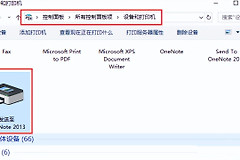
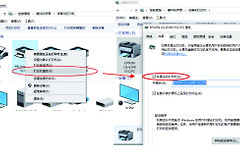
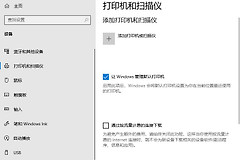
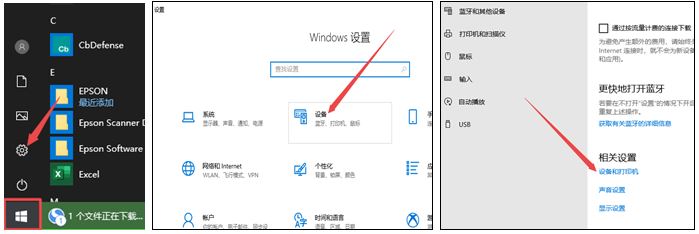
在主机上进入【设置】→【设备】→【打印机和扫描仪】,选择打印机并打开【打印机属性】。Win10也可从【设备和打印机】中右键目标打印机,选择【打印机属性】。下图以Win10为例,不同系统的入口名称可能略有差别。
3、开启共享并记录名称
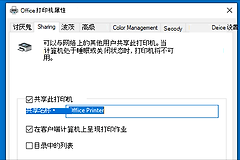
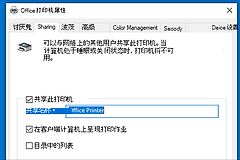
在打印机属性中选择【共享】选项卡,勾选【共享这台打印机】,填写便于识别的共享名,点击【确定】保存。下图展示了打印机属性和共享选项。
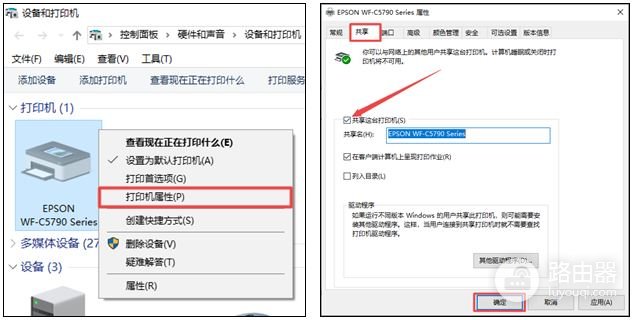
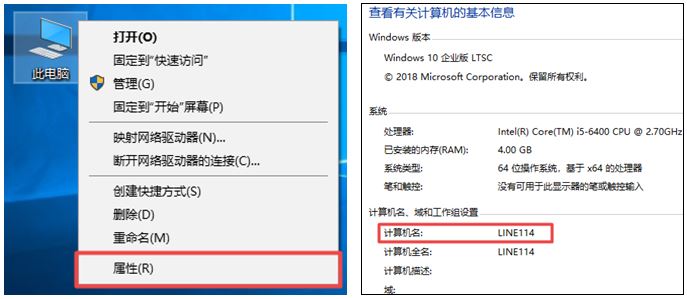
在主机上打开【此电脑】的属性,记录计算机名,同时记下刚才的打印机共享名。客户端连接时需要这些信息,图中的名称只是示例。
4、在客户端连接主机
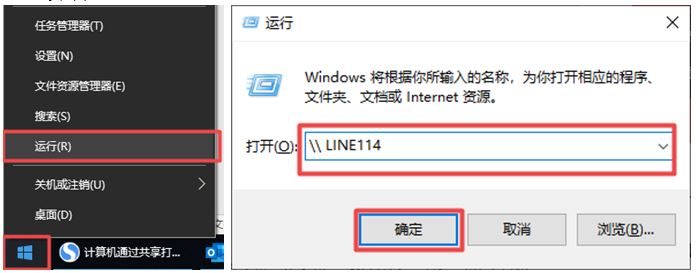
在另一台电脑上打开【运行】,输入两个反斜杠加主机计算机名,例如\\主机名,点击【确定】进入主机的共享列表。实际输入自己的主机名。也可以在【打印机和扫描仪】中添加设备,搜索不到时选择手动添加,并按提示输入\\主机名\共享名。
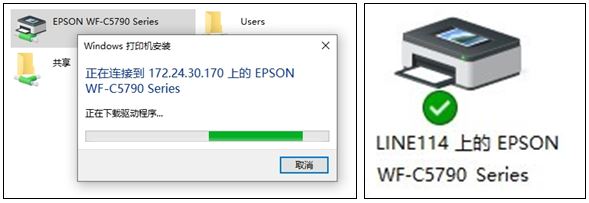
在共享列表中双击目标打印机,按提示安装驱动。系统要求凭据时,输入主机允许访问的账号和密码。客户端出现主机上的共享打印机后,连接步骤完成。
5、打印测试页
在客户端打开新添加打印机的属性,打印测试页。打印机实际出纸且任务正常完成,才说明客户端可以通过主机打印。使用期间主机需要保持开机和联网,打印机也要保持可用。主机睡眠或关机后,共享设备可能离线。
连接不上或打印失败怎么办
- 主机自己也不能打印:先检查电源、连接线、纸张和驱动,在主机打印测试页。
- 客户端找不到主机或打印机:核对网络连接、计算机名和共享名,并检查专用网络的网络发现及打印机共享设置。
- 提示访问被拒绝:确认账号凭据及主机共享权限,单位电脑按管理员提供的方式连接。
- 提示找不到驱动:安装与客户端系统和打印机型号匹配的驱动后重试。
- 任务留在队列:查看打印机是否离线或暂停,排除缺纸、卡纸等设备提示后重新打印测试页。
具有网络功能的打印机也可以直接连接局域网,由各电脑按厂商说明添加,不一定经过一台USB主机。公共或不可信网络中不要随意开启共享,单位网络受管理时应遵循组织配置。