桌面图标和任务栏都变大了怎么办?
桌面图标和任务栏一起变大,先打开【显示设置】,核对当前屏幕的【缩放】和【显示分辨率】。缩放比例变化会影响图标、任务栏和窗口,分辨率过低也可能让画面变大、发虚。选择系统标注【推荐】的设置,再观察桌面是否恢复。
桌面图标和任务栏都变大怎么恢复
1、打开显示设置并选择屏幕
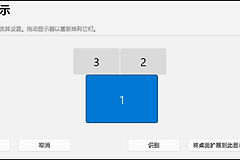
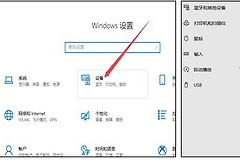
在桌面空白处单击右键,选择【显示设置】,也可以按Win+I进入【设置】→【系统】→【显示】。连接了外接显示器的电脑,先在屏幕示意图中选中出现问题的那一块,再修改它的设置。各屏幕的缩放比例和分辨率可以不同。
2、核对缩放比例
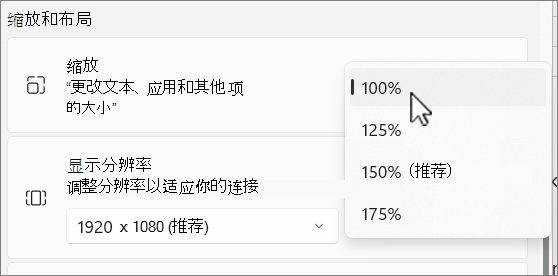
找到【缩放与布局】中的【缩放】,打开下拉菜单,选择带【推荐】标记的比例。比例调低后,文字、图标和窗口会一起变小。推荐值因屏幕而异,不必一律设成100%,以文字清晰且大小适合阅读为准。
3、检查分辨率并观察效果
画面同时发虚、拉伸或出现黑边,可以在同一页面找到【显示分辨率】,选择带【推荐】的选项。修改后会出现确认提示,文字和画面正常就保留更改。屏幕异常或无法看清时,等待系统恢复原设置。不同显示器的推荐分辨率不一定相同。
回到桌面观察图标和任务栏,再打开一个常用窗口看看文字是否清晰。部分应用没有立即按新比例显示,可以关闭后重新打开。个别应用仍然异常,可以调整它自己的缩放选项。
图标或任务栏单独偏大怎么办
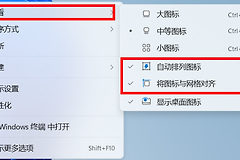
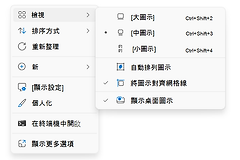
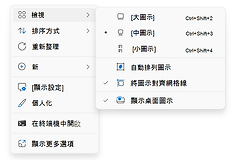
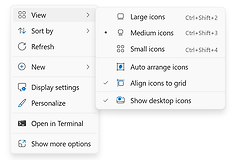
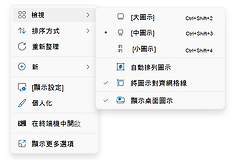
桌面图标大,任务栏和窗口文字却正常,可以右键桌面空白处,进入【查看】,选择【中等图标】或【小图标】。也可以先点击桌面空白处,按住Ctrl向下滚动鼠标滚轮,直到图标大小合适。这只改变桌面图标尺寸,不会修正整屏的缩放或分辨率。
Win10任务栏如果是高度变高,可以右键任务栏确认是否锁定。解锁后把鼠标移到任务栏边缘,出现双向箭头时向屏幕边缘拖动,调整好再锁定。任务栏设置中也可寻找小按钮选项。Win11和Win10的任务栏选项会因版本不同而变化,先核对显示缩放,按当前界面提供的选项操作。
推荐分辨率不可选或设置又变回去
- 重新连接显示器线缆,检查转接器与接口,尤其是外接屏幕刚连接后出现异常时。
- 在【设备管理器】中打开【显示适配器】,出现异常标记或驱动缺失时,安装与设备和系统匹配的显卡驱动,再核对分辨率选项。
- 投屏、远程桌面或游戏结束后画面改变,可以断开连接或重启电脑,重新核对当前屏幕设置。
- 多屏电脑应逐块选择显示器,分别核对缩放和分辨率,避免只修改了另一块屏幕。
大小恢复后图标位置仍然散乱,可在桌面右键【查看】中调整【自动排列图标】和【将图标与网格对齐】。想保留自己安排的位置,可以关闭自动排列,保留网格对齐。调整的是显示和排列,不会删除桌面文件。