蓝牙丢了该怎么办?蓝牙开关和驱动怎么查
蓝牙突然不见了,要判断是【蓝牙】开关消失、电脑找不到耳机鼠标,还是设备显示已配对却连不上。关闭飞行模式并重启电脑。让外设充满电、靠近电脑并进入配对模式。蓝牙开关仍不见、所有外设都搜不到,转而检查设备管理器和驱动。
检查蓝牙适配器是否还在
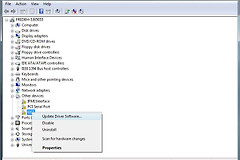
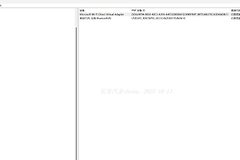
右键【开始】菜单,打开【设备管理器】,展开【蓝牙】。适配器图标旁出现黄色感叹号,说明驱动需要处理。完全没有蓝牙条目时,在【其他设备】和带感叹号的未知设备中查看。图中这种异常标记就是继续处理驱动的信号。
.png)
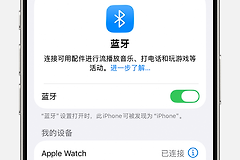
蓝牙设备仍在列表中,就右键它确认没有被禁用。禁用的设备启用后,回到【设置】→【蓝牙和设备】查看开关是否恢复。笔记本还要检查机身无线开关或Fn无线功能键,避免系统设置已打开、硬件无线功能却被关闭。
开关消失或设备异常时重装官方驱动
1、按电脑型号和系统版本找驱动
到电脑品牌的官方支持页面输入准确型号,选择正在使用的系统版本,查找蓝牙或无线网络驱动。不要用来路不明的“万能驱动”。型号或系统版本不匹配,安装后仍可能没有蓝牙开关。

2、下载、解压并运行安装程序
下载对应的蓝牙驱动并记住保存位置。下载文件若是压缩包,需要解压,再运行文件夹里的【Setup.exe】或【Install】一类安装程序。安装过程中的选项以实际提示为准,完成后重启电脑,回到设备管理器确认异常标记是否消失。

3、安装前后都检查飞行模式
飞行模式会同时影响无线连接。确认【飞行模式】已关闭、【蓝牙】已打开后测试。安装器出现“修复Bluetooth软件”提示,可按提示修复,重启后判断是否需要重新下载驱动。

蓝牙恢复后仍连不上外设怎么办
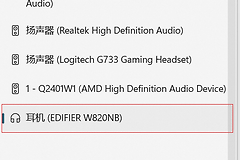
系统开关已经恢复,但只有某一个耳机、鼠标或键盘不能用时,在【蓝牙和设备】中删除旧的配对记录,让外设进入配对模式后重新添加。耳机要播放声音并确认输出设备已切换。鼠标移动和点击、键盘在记事本输入文字,才能算真正恢复,不要只看“已配对”。
同一个外设也可换一台电脑或手机测试:多台设备都找不到它,检查外设电量、配对模式或故障。只在当前电脑失败,就把重点放回这台电脑的蓝牙适配器、驱动和系统设置。设备管理器完全没有蓝牙条目、官方驱动装不上或重启后反复消失时,记录电脑型号、Windows版本和错误提示,交给品牌支持处理。