win11设备安全性提示不支持标准硬件安全性修复教程
windows安全中心突然提示“不支持标准硬件安全性”,通常意味着系统无法正常调用主板上的TPM 2.0模块、安全启动(Secure Boot)或内存隔离功能。
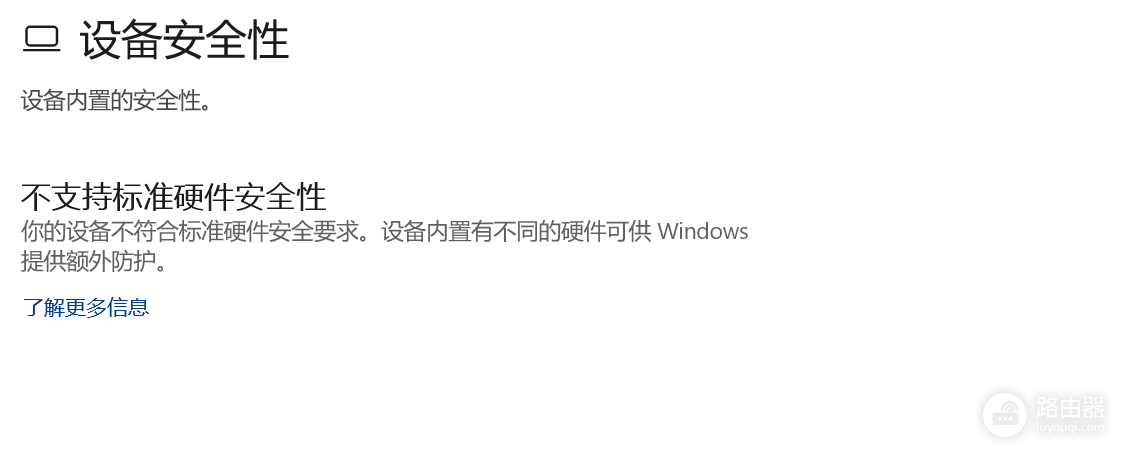
这种情况往往发生在驱动程序更新(特别是AMD芯片组或显卡驱动)、系统补丁更新或BIOS设置意外变动之后。如果硬件本身支持这些功能,问题的核心通常在于系统底层安全组件的注册信息损坏,导致windows失去了对物理安全芯片的识别能力。
1. 验证底层硬件安全状态
在尝试修复系统之前,必须先确定硬件层面的安全模块是否仍在正常工作。
1、检查TPM状态:按下 win+R 键,输入 tpm.msc 并回车。如果状态显示为“TPM已准备就绪”,说明硬件没问题;如果提示“找不到兼容的TPM”,需要进入BIOS重新开启。
2、确认内核隔离:在安全中心进入“设备安全性”>“内核隔离详细信息”,确认“内存完整性”开关处于开启状态。
3、检查BIOS关键项:重启进入BIOS,确认Secure Boot(安全启动)为“已启用(Enabled)”,且AMD fTPM或Intel PTT处于开启状态。
2. 重置安全组件注册表映射
如果硬件状态正常但安全中心依然报错,可以通过命令提示符强制系统重新扫描安全配置。
以管理员身份运行命令提示符或终端。
执行系统文件修复和映像清理,这可以打通系统与硬件抽象层(HAL)的连接:
Dism /Online /Cleanup-Image /RestoreHealth
sfc /scannow
在PowerShell(管理员)中输入以下命令查看具体的安全防护等级:
Get-WmiObject -Namespace "Root\Microsoft\Windows\DeviceGuard" -Class Win32_DeviceGuard如果输出结果中的关键字段显示为0,说明软件层面的安全策略已失效。
3. 执行windows原位修复安装
当常规修复手段无法找回硬件安全选项时,执行“原位修复”是目前公认最彻底且安全的解决方法。这种操作会重置整个系统文件的注册表和映射逻辑,但不会删除你的应用和个人文件。
1、获取镜像:从微软官网下载win11的ISO镜像文件。
2、运行安装:双击挂载ISO,运行其中的 setup.exe。
3、核心选择:在安装过程中,务必确认选择了“保留个人文件和应用”。
4、原理说明:原位安装会重新写入windows安全中心的数据库。通过覆盖安装,系统会重新遍历主板的TPM和CPU指令集特性,从而恢复对“标准硬件安全性”的识别。
此方案通过“逻辑重构”而非“物理重排”的方式解决问题,比单纯重装驱动程序更有效,尤其适用于在线升级或大版本更新后出现的识别丢失现象。