打印机驱动安装失败怎么处理?打印机驱动安装失败后的重装排查
打印机驱动安装失败,可从设备识别和打印队列两处定位。核对完整型号、系统版本和连接方式,清除错误队列并重新添加。设备管理器出现异常,应从数据线和USB端口处理。
打印机驱动安装失败时怎样重新添加打印机
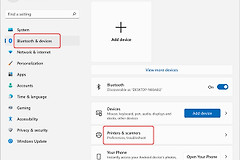
USB打印机开机后直接接到电脑USB口。无线打印机与电脑连接同一个无线网络。打开【设置】→【蓝牙和设备】→【打印机和扫描仪】,选择【添加设备】并等待搜索完成。
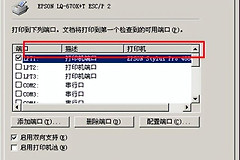
列表没有目标设备,可选择【未列出我需要的打印机】,按向导手动添加USB端口、网络地址或共享打印机。电脑曾安装过同型号、同系列或通用驱动时,先在列表中删除长期离线、名称相近的旧队列,避免新设备继续绑定旧端口。
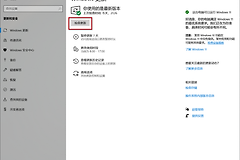
添加后出现【查找驱动程序】提示,可通过Windows更新获取可用驱动。需要扫描、纸盒或状态监控功能,应在制造商支持页按完整型号和系统版本选择完整软件包。固件工具、基础驱动和完整软件包用途不同,不能混用。
Unknown Device表示USB连接尚未稳定
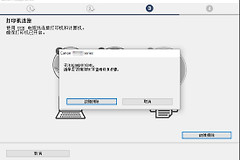
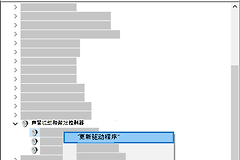
安装向导卡在检测设备、设备管理器出现黄色提示,或显示Unknown Device,说明Windows没有稳定识别打印机。此时重复覆盖安装驱动不会解决连接层的问题。
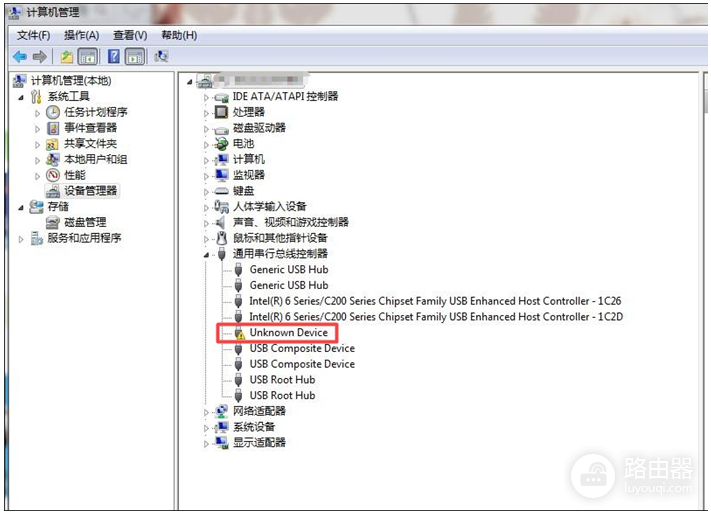
关闭打印机,拔下数据线两端后重新插紧。数据线应直接接到电脑机身USB口,暂时不要经过延长线、集线器或扩展坞。重启打印机和电脑,设备管理器中的异常项消失或显示为打印机后,再启动安装向导。
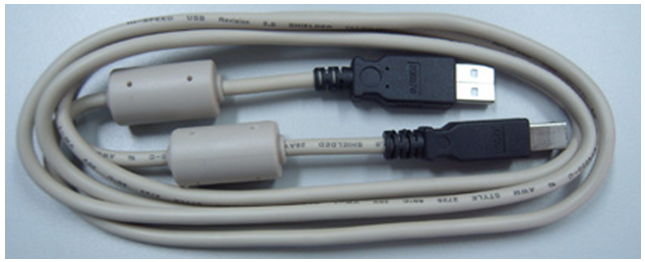
再换一根质量可靠、插头匹配的USB打印线测试。线缆外观正常也可能在传输时断开。改接后置接口并换线,可以区分连接问题和驱动问题。
异常持续存在,可在另一台电脑上连接一次。另一台电脑同样不能识别,重点转向打印机USB接口。另一台电脑可以识别,原电脑需要排查旧驱动、系统更新或USB控制器状态。
清除旧队列后用测试页验证
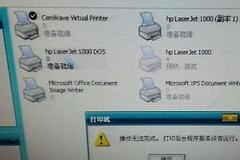
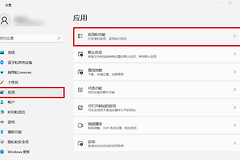
在【打印机和扫描仪】中删除错误或重复队列,在【已安装的应用】卸载旧厂商软件。卸载程序要求重启时应先重启。重新安装期间,USB线应在向导提示后连接,网络设备则选择实际的网络连接方式。
| 现象 | 处理动作 | 结果判断 |
|---|---|---|
| 设备列表没有打印机 | 确认开机、同一网络或重新插接USB | 仍未发现则使用手动添加 |
| 出现Unknown Device | 更换数据线和USB口,避开扩展坞 | 观察设备管理器识别状态 |
| 已添加但显示离线 | 查看打印队列和连接方式 | 网络设备核对当前IP与端口 |
| 能打印但不能扫描 | 确认是否只安装基础驱动 | 补装对应型号的软件组件 |
安装程序显示完成不代表已经可用。进入打印机管理页打印测试页:测试页进入队列并输出,说明设备、端口和驱动已经配合工作。测试页卡在队列中,回到连接与端口处理。测试页正常但应用无法打印,核对应用内选中的打印机和纸张设置。
仍需协助时,保留完整型号、Windows版本、连接方式、安装包名称、错误代码,以及问题发生在下载、检测设备、添加队列还是测试页。网络设备再记录当前IP,USB设备记录换线、换接口后的表现,后续才能准确判断是驱动、连接还是硬件问题。