共享打印机连接失败如何重新连接?按主机、网络和共享名排查
共享打印机连接失败,不要只在客户端反复点【添加设备】。检查直接连接打印机的主机能否正常打印,并看两台电脑是否处在同一受信任网络,用正确的共享名重新添加。主机本地测试页能出纸、客户端的任务能送到主机并实际打印,才算真正恢复。
共享打印机重新连接:检查主机
1、在主机打印测试页
主机是直接接着打印机的那台电脑。打开【设置→蓝牙和设备→打印机和扫描仪】,选中目标打印机后查看状态,并打印测试页。主机显示脱机、缺纸、驱动错误或测试页无法打印,修复主机本地问题。客户端不会绕过这一步。
2、查看共享是否还开着
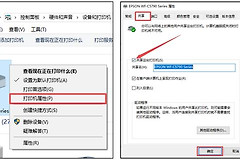
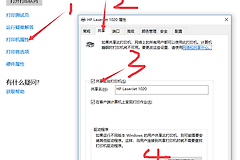
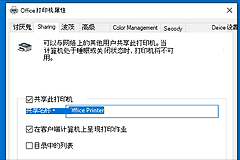
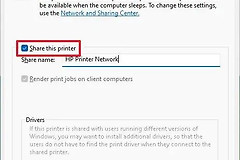
在主机的【打印机属性】中进入【共享】选项卡,检查【共享此打印机】是否勾选,并记下共享名称。共享名被改过、打印机被重新安装或共享被关闭后,客户端以前保存的连接会失效。
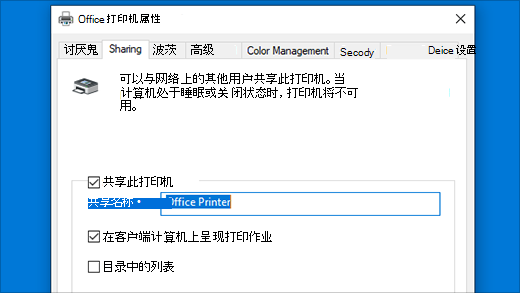
图中是Windows的打印机属性共享页。勾选【共享此打印机】后,把【共享名】按原样记录下来。客户端手动连接时要用这个名称,而不是仅输入打印机型号。
让客户端能够访问共享主机
两台电脑应连接同一受信任的局域网,主机要保持开机且不能进入休眠。访客wifi、不同VLAN、设备隔离或VPN都可能让两端看似上网正常却无法访问共享资源。可在客户端的文件资源管理器地址栏输入 主机名,能打开主机共享资源或收到正常响应,说明名称解析和网络互访基本可用。
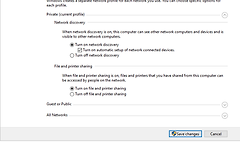
主机上的网络配置文件应是受信任的专用网络,然后在【设置→网络和Internet→高级网络设置→高级共享设置】中打开【网络发现】和【文件和打印机共享】。陌生公共网络不应为了连打印机而放开共享。换到可信家庭或办公网络后再调整设置。
删除旧连接后重新添加共享打印机
1、清空客户端的旧任务
客户端的原有设备显示脱机、无法连接或任务一直排队,取消队列中卡住的文档,再在【打印机和扫描仪】中删除旧设备。这样Windows不会继续使用过期的共享路径或曾保存的凭据。
2、自动搜索不到时按名称添加
选择【添加设备】并等待列表填充。目标未出现,点击【未列出我需要的打印机】或手动添加入口,选择【按名称选择共享打印机】。可填写 主机名加共享名的 UNC 路径。名称解析有问题,也可在已核实的局域网内使用 主机 IP 加共享名的 UNC 路径。共享名取自主机的打印机属性页。
3、处理凭据提示并验证
凭据窗口提示登录,输入有权访问主机的用户名和密码。密码反复被拒绝,不要连续猜测。回到主机核对账户状态和共享权限。安装完成后打印测试页,再打印一个短文档。队列从客户端消失、主机收到任务且纸张正常输出,说明重新连接已经生效。
按故障现象缩小范围
| 看到的现象 | 优先检查 | 下一步 |
|---|---|---|
| 主机测试页失败 | 打印机状态、线缆、纸张、驱动 | 先恢复主机本地打印 |
| 找不到主机 | 同一网络、主机开机、网络发现 | 恢复局域网互访 |
| 可见共享名却添加失败 | 共享名称、账户凭据、主机权限 | 删除旧连接后按名称添加 |
| 添加后任务仍排队 | 客户端队列和主机是否收到任务 | 取消旧任务并重新测试 |
如果所有客户端同时连不上,重点回到共享主机、网络或单位的打印服务器。只有一台电脑失败时,通常是该客户端的旧设备记录、凭据或网络配置有问题。恢复后连续打印两份小文件,比只看设备是否出现在列表中更能证明连接稳定。