任务栏隐藏怎么调出来?Win11自动隐藏任务栏怎么关闭
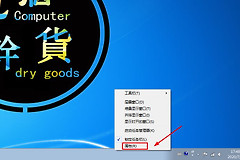
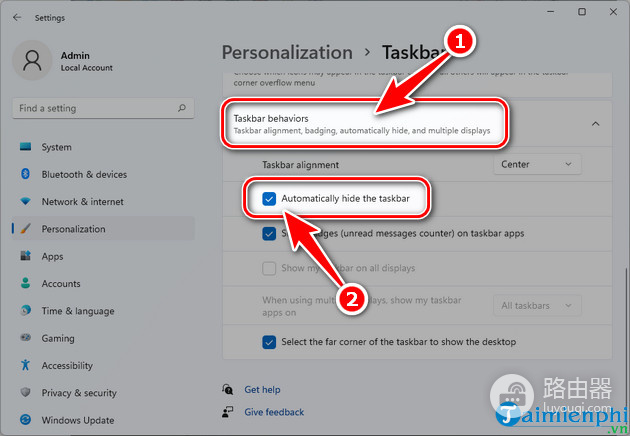
任务栏隐藏后,把鼠标移到主屏幕最底边。任务栏能够滑出,说明开启了自动隐藏。右键任务栏空白处进入【任务栏设置】,在Win11的【任务栏行为】中取消【自动隐藏任务栏】即可固定显示。底边始终没有反应,就退出全屏程序,检查显示器位置,并查看资源管理器是否卡住。
任务栏隐藏后怎么恢复显示
1、确认是否只是自动隐藏
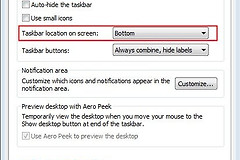
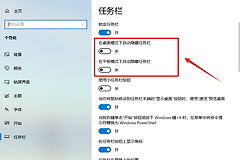
将鼠标停在屏幕底边,触摸设备可从底部向上滑动。任务栏能够暂时出现,代表系统仍在运行,只是设置为不使用时收起。进入【任务栏设置】后展开【任务栏行为】,取消【自动隐藏任务栏】的勾选。Win10的选项名称会略有不同,找到桌面模式下自动隐藏任务栏并关闭即可。
2、任务栏完全看不见时打开设置
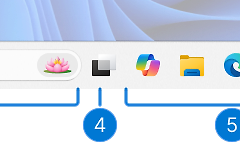
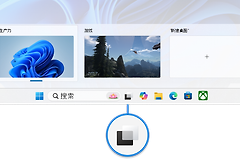
按Windows键打开开始菜单,依次进入【设置】→【个性化】→【任务栏】。这个方法不依赖底部任务栏,适合桌面空白处无法右键的情况。设置页面打开后,查看任务栏项目和任务栏行为,避免误把搜索、任务视图或系统托盘图标隐藏后当成整条任务栏消失。
3、排除全屏和多显示器影响
浏览器、播放器和游戏进入全屏后会遮住任务栏,按Esc退出全屏再看底边。多台显示器连接后,打开系统的显示设置确认主显示器,并查看任务栏是否只出现在另一块屏幕上。断开外接显示器后任务栏恢复,说明应回到多显示器相关设置调整显示方式。
4、重启Windows资源管理器
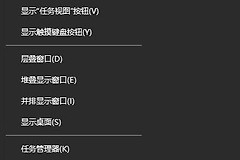
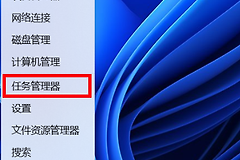
自动隐藏已关闭、任务栏仍不出现,可以按Ctrl+Shift+Esc打开任务管理器,找到【Windows资源管理器】并选择重新启动。桌面图标和任务栏会短暂刷新,这是重新加载外壳界面的正常表现。重新启动后再回到任务栏设置,确认自动隐藏选项保持关闭。
恢复成功后,开始菜单、通知区域和已固定的应用图标都应能在底部正常使用。单个功能图标缺失,可在任务栏设置的【任务栏项目】或系统托盘图标区域重新打开对应开关。重启资源管理器和电脑都没有改善,又安装过任务栏美化或多屏管理工具,就先退出或卸载这类工具,再观察任务栏是否恢复。