Windows任务栏自动隐藏的设置与呼出方法
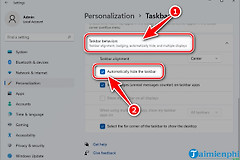
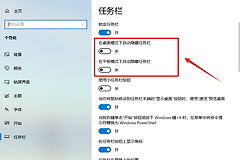
想让桌面多留一点可用空间,可以在Windows的任务栏设置里打开自动隐藏。右键单击任务栏空白处,依次进入【任务栏设置】和【任务栏行为】,选中【自动隐藏任务栏】。设置生效后,任务栏会在不使用时收起。把鼠标移到屏幕底部边缘,它会重新出现。

Windows任务栏自动隐藏的设置步骤
1、打开任务栏设置
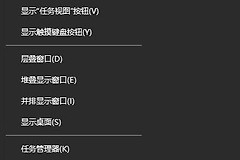
在桌面底部的任务栏空白处右键单击,选择【任务栏设置】。已经固定的应用图标和通知区域图标都有各自的菜单,因此应选择没有图标的空白位置。
2、展开任务栏行为
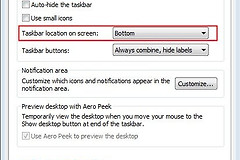
进入设置页面后,找到并展开【任务栏行为】。这里集中管理任务栏的显示方式。不同Windows版本的文字和排列可能略有差异,但入口仍在任务栏设置中。
3、选中自动隐藏任务栏
选中【自动隐藏任务栏】后,把鼠标移出任务栏区域。底部任务栏收起,窗口可使用的桌面高度随之增加,说明设置已经启用。
4、确认任务栏能重新出现
把鼠标悬停到屏幕底部边缘,隐藏的任务栏会重新出现。触摸屏设备可触摸屏幕底部边缘来呼出任务栏。开始菜单、搜索、固定应用和通知区域仍在原来的位置,自动隐藏只改变它平时是否占用桌面空间。
任务栏显示异常和多显示器的检查方法
打开【任务栏设置】→【任务栏行为】,确认【自动隐藏任务栏】已经选中,再把指针移离底部边缘观察。任务栏依然展开时,先检查鼠标是否仍停留在任务栏上。指针在这里时,任务栏保持显示属于正常状态。
多显示器环境需要查看任务栏设置中的相关选项。Windows提供【在所有显示器上显示我的任务栏】这一控制项。某块屏幕的显示方式与预期不同,可以先确认是否已在所有显示器上显示任务栏,再按自己的桌面使用习惯调整。
隐藏任务栏不影响常用入口。启动应用可将指针移到下边缘后选择对应图标。经常切换的程序可以继续固定在任务栏上,阅读网页或处理文档会少受底部遮挡。常在两台显示器之间移动窗口的用户,可以先试用一段时间,再决定是否让所有屏幕都显示任务栏。