摄像头怎么分享给家人?Tapo App设备共享设置方法
把摄像头分享给家人,不要共用管理员密码。以Tapo App为例,让家人注册自己的TP-Link ID,并从摄像头的【Device Settings】进入【Share Device】发送邀请。对方接受后会在自己的App中看到共享设备。管理员可以按需要调整权限,也可以随时停止共享。
分享前,让家人先准备独立账号
被邀请的人需要先在Tapo App注册并登录自己的TP-Link ID。管理员发送邀请时填写的是这个账号,不是把自己的账号交给家人使用。家人手机上的App版本较旧,某些权限选项可能不会显示,更新后接受邀请更稳妥。
分享前打开管理员账号中的摄像头,确认实时画面可正常加载。设备本身离线时,家人收到邀请也无法正常观看,恢复网络连接后处理共享会更省事。
从摄像头设置页发起共享
1、打开目标摄像头的设置
在Tapo首页点开需要分享的摄像头,点右上角齿轮进入【Device Settings】。设备较多时,按安装位置和设备名称核对,避免把另一台摄像头分享出去。
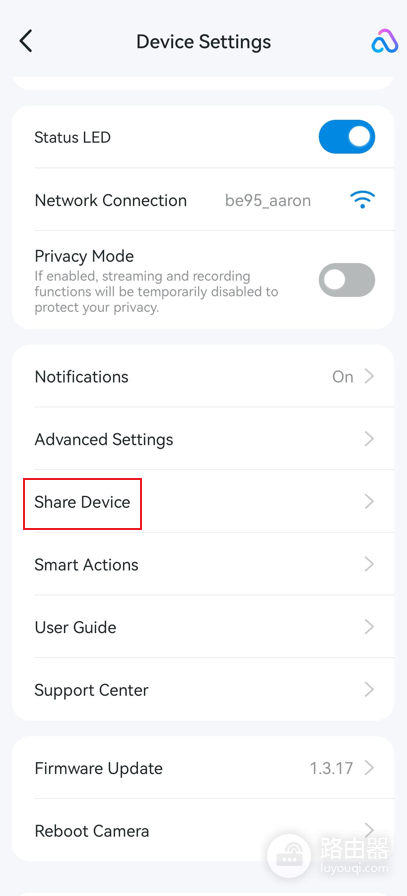
2、进入Share Device并填写家人账号
在设置列表中选择【Share Device】或【Device Sharing】,输入家人的TP-Link ID。页面会让管理员选择分享整个Home,还是仅分享指定设备。只想让家人看一台摄像头时,选择具体设备更容易控制范围。
3、设置权限并等待接受
设备共享可选Live View Only、Basic和Advanced三类权限。只需要看实时画面可选Live View Only。家人需要查看回放、语音或云端录像等常用功能时选Basic。只有共同管理设备的可信家庭成员才适合Advanced。发送邀请后,让家人在自己的App中进入【Me】→【Device Sharing】找到待处理邀请并接受。
家人接受后怎样确认能正常观看
家人接受邀请后,回到App首页或【Shared With Me】在列表中找到共享设备,点开摄像头确认实时画面。画面能打开只是第一步,还应按实际需要试一次回放、对讲或云端录像。功能呈灰色并不表示共享失败,可能是当前所选权限只允许实时观看。
- 实时画面能打开:共享关系已经建立。
- 回放或对讲不可用:检查对应权限是否已授予。
- 设备列表没有更新:重新登录并寻找邀请。
管理员可在【Me】→【Device Sharing】中管理已分享的设备和成员,修改权限或停止共享。家人不再需要访问时直接移除该账号,停止后对方会立即失去设备访问权。再次分享需要重新发送邀请。
收不到邀请或看不到设备的处理
- 没有待处理邀请:核对邀请填写的TP-Link ID是否与家人当前登录账号一致,再让对方退出后重新登录查看。
- 接受后仍没有画面:由管理员打开同一台摄像头确认网络状态,设备离线应先恢复摄像头连接。
- 只能看画面不能用其他功能:回到共享成员的权限设置,按实际用途调整权限等级。
不同摄像头品牌的入口文字会不同,但“独立账号—设备设置中邀请—接受邀请—按权限使用”的逻辑相同。使用设备自带的共享功能,既能让家人分别登录查看,也方便管理员以后单独撤销某一人的访问权。