打印机驱动程序怎么选择?Windows更新和厂商驱动的区别
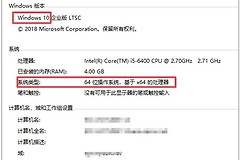
打印机驱动的选择要同时看完整型号、Windows版本和系统类型。Windows更新提供匹配项时,系统驱动能够满足常规文档打印。设备没有可用匹配项,或用户需要扫描、维护工具和厂商附加功能,制造商支持站中的专用项目更合适。下载页里的每个项目都应与实际型号和系统信息对应。
打印机驱动程序的三种选择方式
Windows更新侧重基础兼容
【打印机和扫描仪】中的添加设备功能可以获取兼容驱动。这条路径适合已经识别出设备、目标只是完成普通打印的场景。系统驱动已能稳定输出文档,保留现有配置比频繁更换下载包更可靠。驱动列表里有制造商和型号可选时,应将项目名称与设备标签逐项对应。系统提供的项目能够解决基础连接问题,也方便判断故障是否来自打印机本身。
厂商驱动侧重型号功能
制造商支持站应使用机身标签上的完整型号检索。页面列出的Windows版本和系统类型需要与电脑信息一致。完整软件包常包含扫描、状态查看或维护工具,基础驱动则只覆盖打印所需组件。根据日常工作实际使用的功能选择,不必把所有项目都安装。产品系列名称只是检索线索,型号后缀、连接方式和支持系统更能决定驱动是否适合。
手动指定侧重已有驱动文件
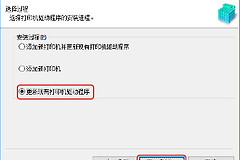
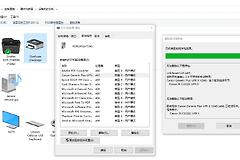
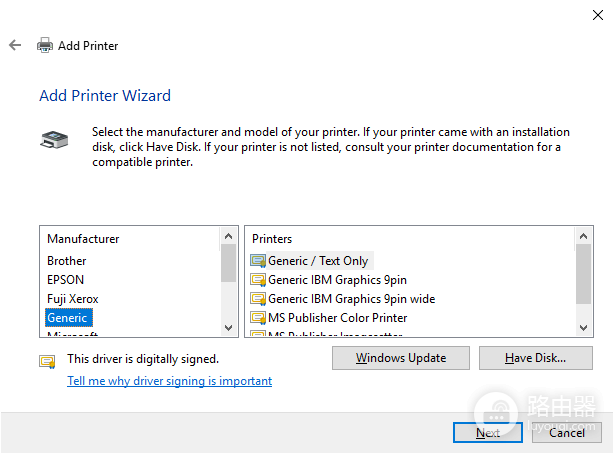
可信来源提供的驱动文件可以通过添加打印机向导中的【有磁盘】载入。浏览框指向解压后的驱动文件夹,厂商和型号列表会显示可用目标。相近型号的名称不能替代完整型号,错误匹配可能造成纸张设置不完整、功能缺失或打印任务无法处理。下载压缩包中的说明文件也可用来辨认支持的设备系列和系统范围。
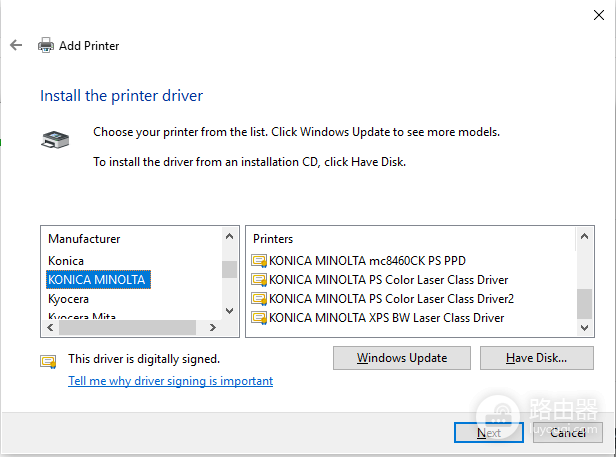
图中显示厂商与型号的选择列表,适合在手动添加设备时核对目标项目。列表存在多个同品牌条目属于常见情况,型号后缀和系统适配信息才是判断重点。
用设备状态与测试页判断驱动是否合适
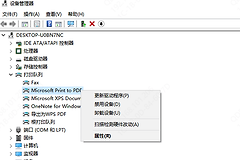
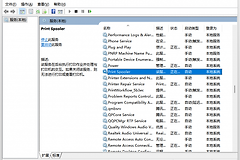
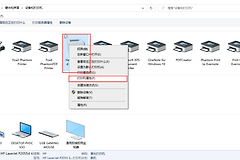
打开【打印机和扫描仪】可查看设备是否能够管理。打印测试页能够验证基本输出。纸张、文字和图形均正常时,当前驱动适合这台电脑。任务队列停滞、设备不可用或输出异常,分别检查打印机连接、选中的设备和已加载驱动。需要共享设备的环境,也应使该电脑上的设备名称与实际打印机保持清晰对应。
系统升级造成兼容问题,可以删除当前设备并重新添加,让Windows提供推荐驱动,也可以改用制造商为当前系统提供的兼容项目。打印正常但扫描入口缺失,重点查看下载页是否有相关组件。完整型号、Windows版本和系统类型始终是驱动选择的核心依据。驱动配置保持一致更便于日常维护。