CLion如何把项目文件全部转换成Linux换行风格
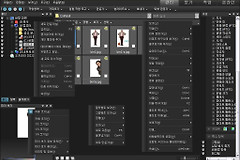
在CLion的Project工具窗口选中项目根目录或需要处理的子目录,打开【File】→【File Properties】→【Line Separators】,选择【Unix and macOS(LF)】。目录内的嵌套文件会一起转成Linux使用的LF行尾。已有文件改完后,再设置项目默认值和仓库规则,才能避免新建或保存文件时又混入CRLF。
在Project中批量转换已有文件
1、选中要处理的目录
按 Alt+1 打开Project工具窗口,选中项目根目录,或只选源码、脚本和配置所在的子目录。目录操作会递归应用到内部文件。下载包、图片、编译输出和其他二进制内容不应纳入这次转换。
2、从文件属性选择Unix and macOS
进入【File】→【File Properties】→【Line Separators】,在列表中选Unix and macOS。这里改的是实际文件行尾。Linux风格是 LF,Windows常见的是 CRLF。完成后随机打开 .cpp、.h、CMakeLists.txt 和脚本文件,确认差异只来自需要处理的文本。
3、检查转换影响
换行符统一会让Git把整份文本文件显示为已修改,这是格式变化的正常现象。先提交或暂存手头代码改动,再看差异统计和构建结果。曾出现 ^M 或解释器路径异常的shell脚本,改成LF后应在目标环境重新运行一次。
让CLion新建文件也默认使用LF
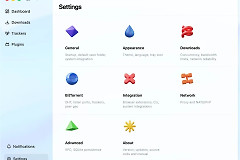
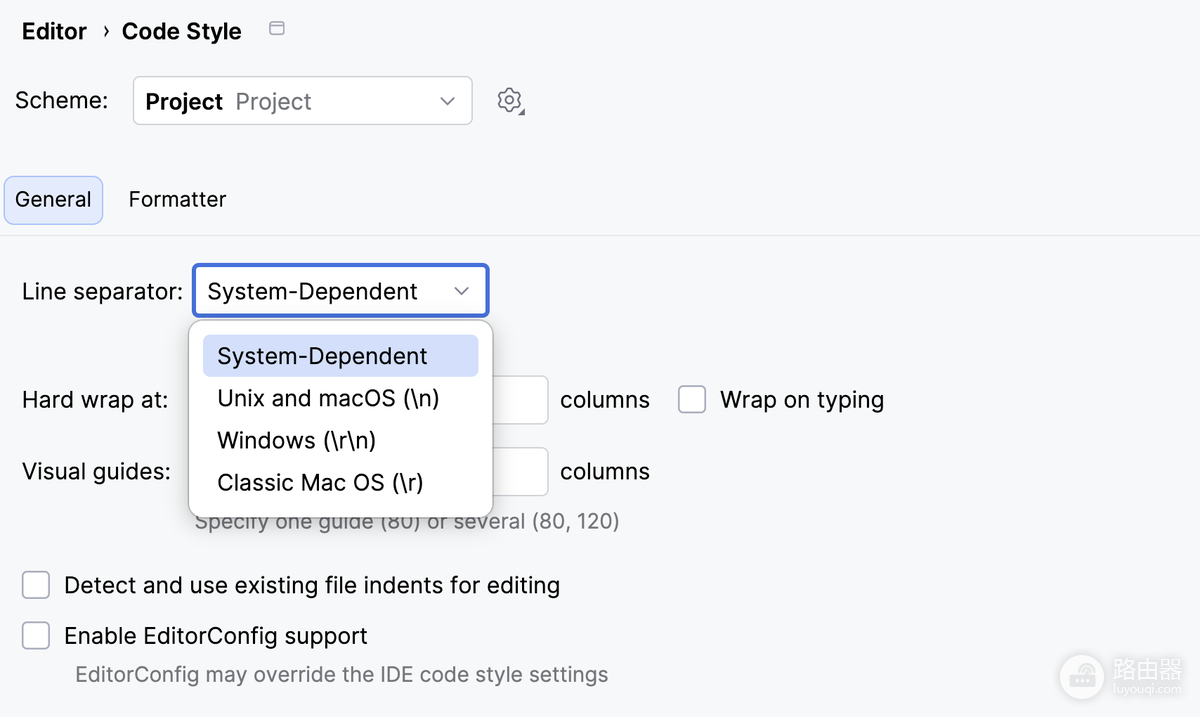
批量操作只处理已有文件。打开【Settings/Preferences】→【Editor】→【Code Style】,选择项目使用的Scheme。在【Line separator】中选Unix and macOS,应用后新建文件会按LF保存。System-Dependent会跟随当前操作系统。团队需要Linux风格时,不要在Windows机器上保留这一项。
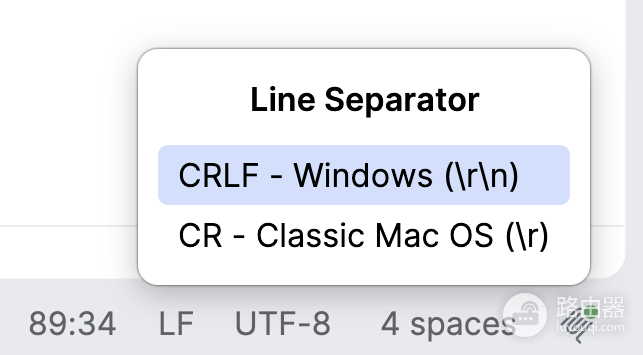
单个文件可从状态栏立即修正
打开任一文件,窗口底部状态栏会显示LF或CRLF。点击行分隔符小组件,选择目标格式即可修正当前文件。也可回到【File】→【File Properties】→【Line Separators】处理。状态栏没有这项时,到【View】→【Appearance】→【Status Bar Widgets】启用Line Separators。
转换后运行【Inconsistent line separators】检查,可以找出仍与项目默认设置不一致的文件。
用 .editorconfig把规则带进版本库
Project Scheme约束的是本机CLion。多人协作还应在仓库根目录放置 .editorconfig,并在【Settings】→【Editor】→【Code Style】启用【EditorConfig support】。根目录规则会作用于该目录及子目录。子目录有更具体的配置时应按实际用途定义。
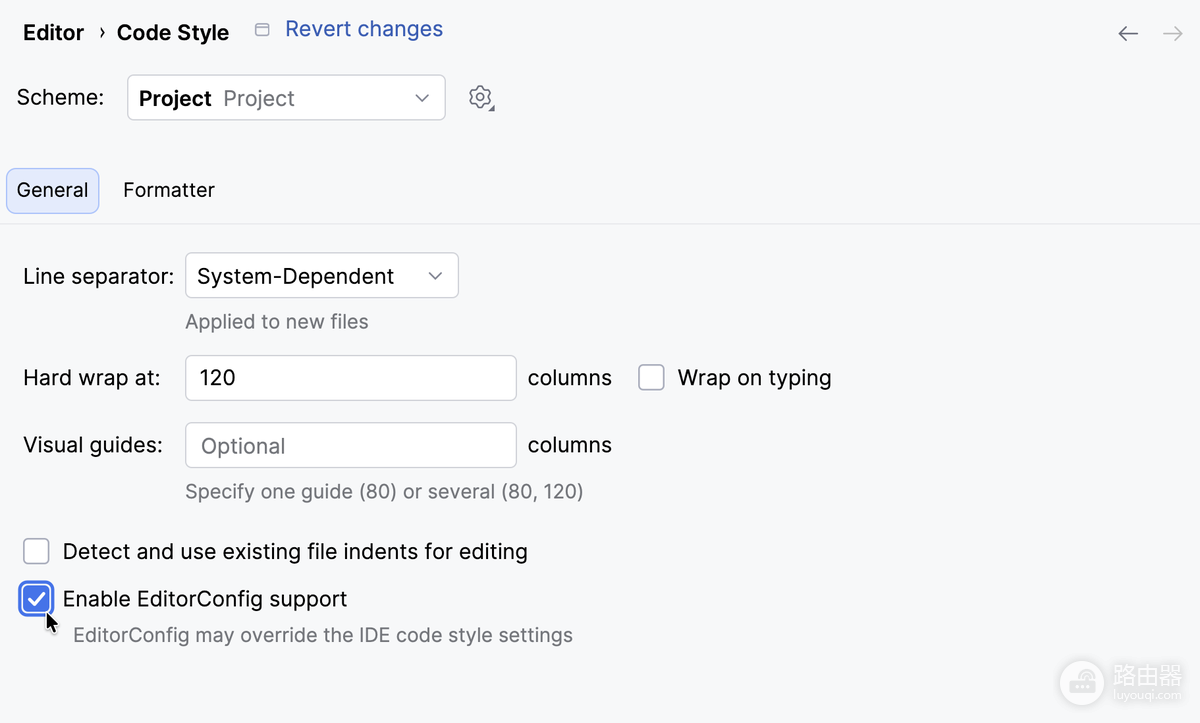
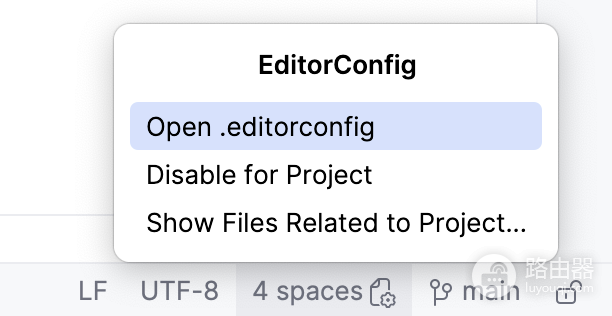
文本代码文件可用 end_of_line = lf 固定行尾,再按文件类型细化匹配范围。状态栏的EditorConfig图标表示当前文件有配置覆盖普通代码风格。点击它可打开离当前文件最近的 .editorconfig,这也是设置LF又变回去时应优先检查的位置。
最后按实际结果验收
- 重新打开代表性的源文件、配置和脚本,状态栏均显示LF。
- 查看Git差异,确认没有误纳入生成目录和二进制资源。
- 运行项目构建、测试或受行尾影响的脚本,确认工具链读取正常。
- 个别文件仍是CRLF时,检查更近层级的
.editorconfig、保存时格式化动作或外部生成脚本。
已有文件通过目录转换归一。新文件由Code Style保持LF。团队成员再由EditorConfig共享同一约束。