word空格显示圆点或方框怎么办?多种空格统一修复教程
更新时间:2026-03-31 16:35
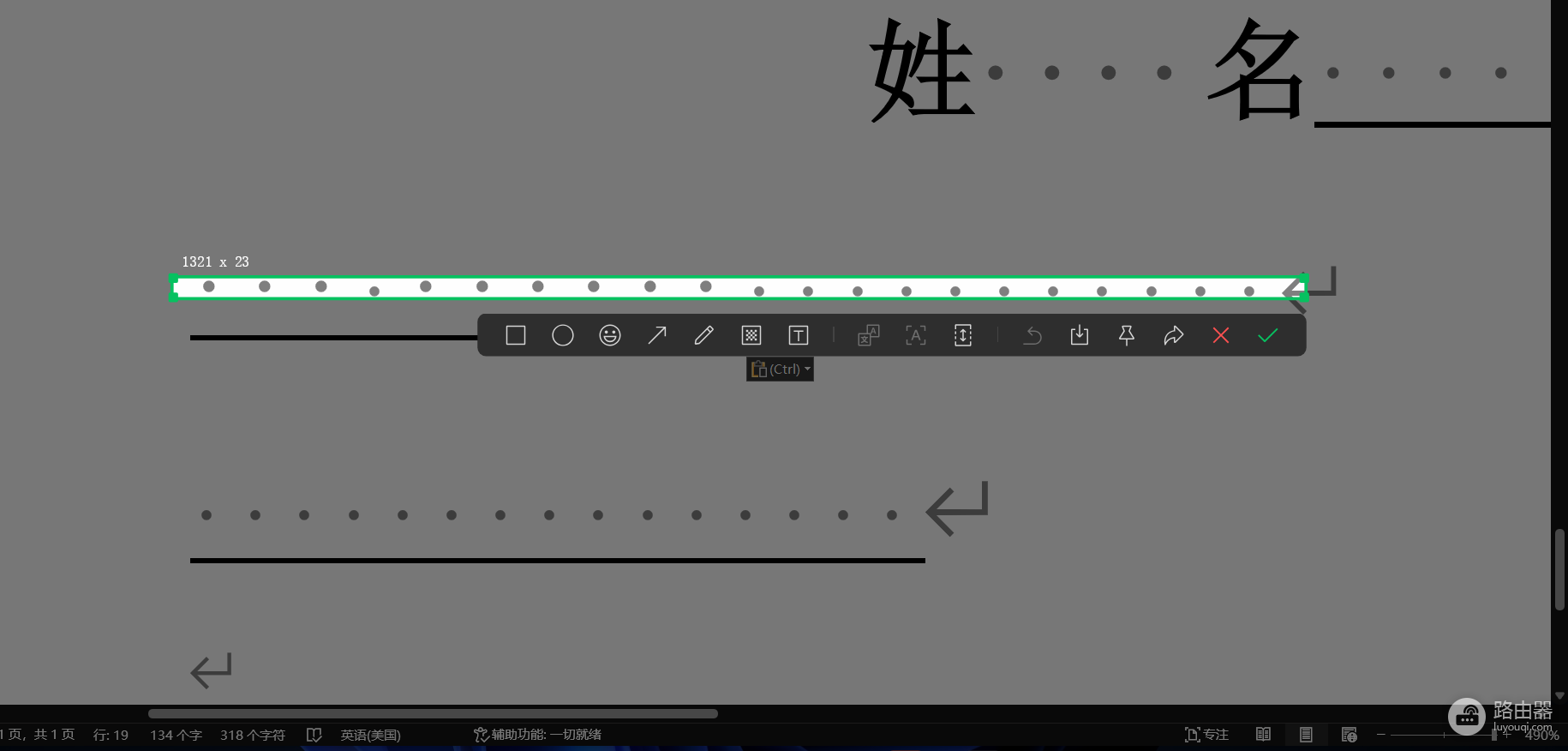
word文档中出现不同形状的空格标记,是因为启用了格式标记显示功能,导致普通空格、不换行空格以及全角空格以不同的符号呈现。这种现象通常出现在从网页或PDF复制文本后,不同来源的字符编码在windows系统下被如实记录。通过查找替换功能将杂乱的占位符统一为标准半角空格,是保持排版整洁最直接的手段。
1. 识别三种常见的空格类型
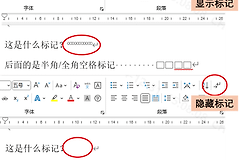
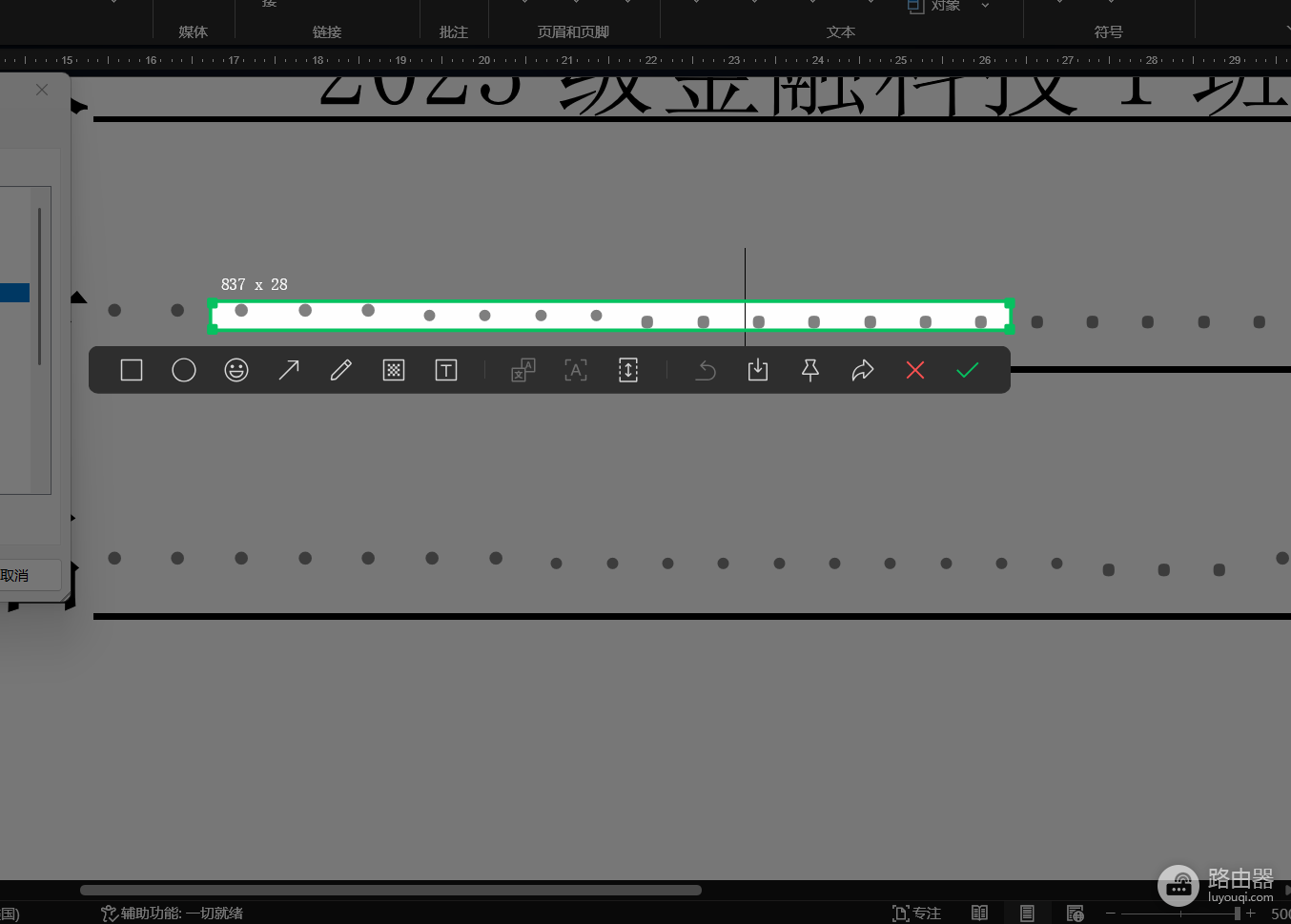
普通空格(中间的小圆点):这是最标准的半角空格,由键盘空格键直接输入,对应的Unicode编码为U+0020。
不换行空格(圆圈符号):这种空格常出现在网页复制的内容中,用于防止词组在行末被拆分,其编码为U+00A0。
全角空格(大方框或宽空白):由中文输入法在全角状态下输入,占据一个汉字的宽度,编码为U+3000。
2. 使用快捷键批量统一格式
如果文档中混杂了多种空格导致对齐不齐,可以使用“查找和替换”功能一次性清理:
1、按下Ctrl + H组合键打开替换窗口。
2、清理不换行空格:在“查找内容”中输入^s,在“替换为”中输入一个普通空格(按下空格键),点击“全部替换”。
3、清理全角空格:直接在文档中选中并复制那个“宽空格”或方框符号,粘贴到“查找内容”框,在“替换为”中输入一个普通空格,点击“全部替换”。
执行此操作后,文档中的所有特殊占位符都会转变为标准空格。这种方法不仅能解决视觉上的不统一,还能避免在后续进行段落两端对齐时出现异常的间距拉伸。
3. 隐藏编辑标记
如果你不希望在屏幕上看到这些点状或框状符号,但又不想删除它们,可以关闭格式标记显示。
1、点击word顶部的“开始”选项卡。
2、在“段落”功能组中,找到并点击那个类似¶的图标(显示/隐藏编辑标记)。
关闭此选项后,所有非打印字符都会从屏幕上消失,文档将恢复到打印预览时的纯净状态。隐藏标记并不会改变空格的物理属性,如果需要彻底解决排版错乱,依然建议执行第二步中的批量替换流程。