Windows怎么关闭文件资源管理器?
要关闭文件资源管理器,直接点窗口右上角的【关闭】按钮即可。习惯键盘操作的话,把焦点放在这个窗口里,按Alt+F4,Windows会关闭活动窗口。这个动作只退出当前窗口,文件仍留在原来的文件夹中,不会被删除。
Windows关闭文件资源管理器窗口
1、看清正在进行的文件操作
复制、移动、解压或重命名任务会在窗口中显示进度。等进度完成后退出,文件的位置和处理结果也更容易核对。窗口里没有进度提示,就可以直接关闭。
2、用鼠标或快捷键退出
点右上角的【关闭】按钮最直观。也可以按Alt+F4,活动的资源管理器窗口会退出。回到桌面或其他程序后,说明这个窗口已经关掉,任务栏和桌面仍可正常使用。
3、重新进入文件夹
误关窗口不用担心,按Win+E可以再次打开文件资源管理器。从左侧导航栏、此电脑或常用位置进入需要的文件夹即可,原来的文件不会因为关闭窗口而丢失。
标签页和整个窗口并不一样
Win11的文件资源管理器可以在一个窗口里打开多个标签页。要收起当前标签页,按Ctrl+W。Microsoft的快捷键说明显示,Ctrl+W会关闭活动标签页。窗口里只剩一个标签页时,它会关闭整个窗口。
- 要保留其他文件夹,确认当前显示的是准备关闭的标签页。
- 退出整扇资源管理器窗口时,用右上角【关闭】按钮或Alt+F4更容易分辨结果。
- 同时开了多个独立窗口,需要分别退出每一个窗口。
窗口没有反应时怎么处理
【关闭】按钮没有反应,不要连续点击。按Ctrl+Shift+Esc打开【任务管理器】,可以查看正在运行的应用以及设备资源占用。确认电脑是否正忙于其他任务,据此决定继续等待还是处理无响应的程序。
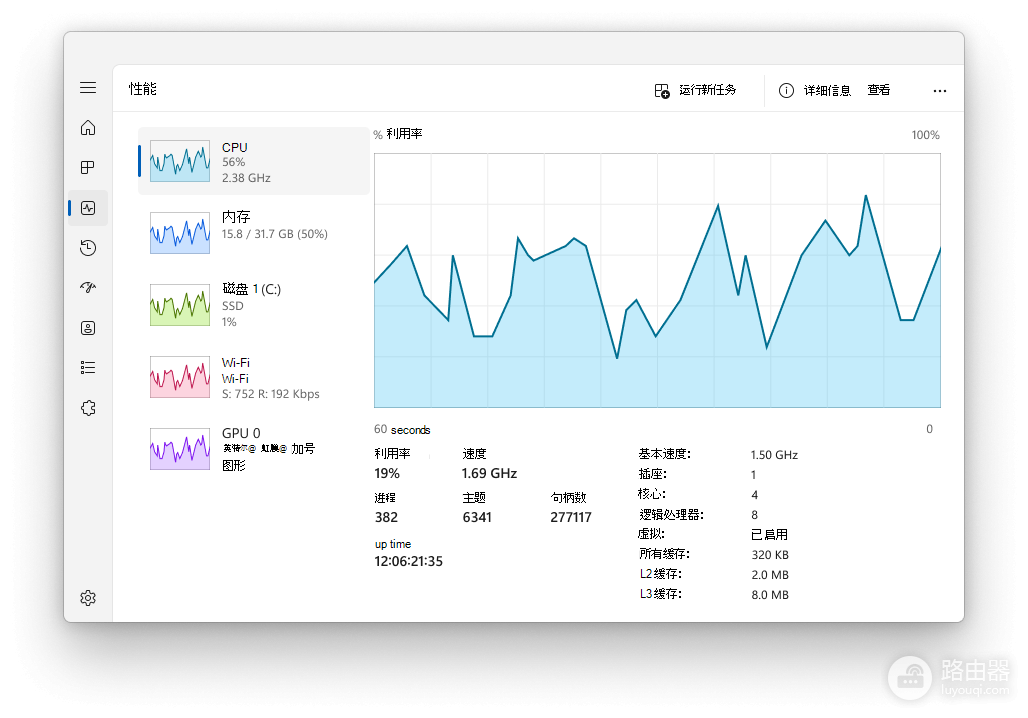
上图是Windows任务管理器的性能页,能看到CPU、内存、磁盘和网络等信息。资源管理器迟迟没有响应时,这些数据能帮助判断电脑是否仍在处理工作,而不是把普通的加载等待误认为文件已经丢失。
无法打开或启动资源管理器,可到【设置】→【Windows更新】检查可用更新,并按提示重启设备后尝试打开。重启后仍反复出现同样的问题,可以继续做系统层面的排查。
正常关闭、关闭一个标签页和临时卡顿是不同情形。按当前界面的状态选择动作,既能退出不需要的窗口,也能保留正在使用的文件夹和标签页。