Win10怎么更新?检查更新、重启与失败处理方法
更新时间:2026-10-20 22:19
Win10更新从【设置】→【更新和安全】→【Windows更新】开始。点击【检查更新】,页面出现可用项目后选择【下载并安装】,系统要求重启时保存文件并完成重启。Windows 10的常规软件更新、安全修补程序和技术协助已于2025年10月14日结束,页面没有新补丁不一定是电脑故障。
Win10怎么更新:安装现有项目
1、查看可用项目
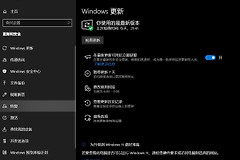
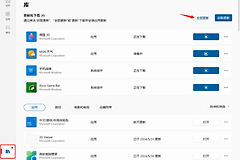
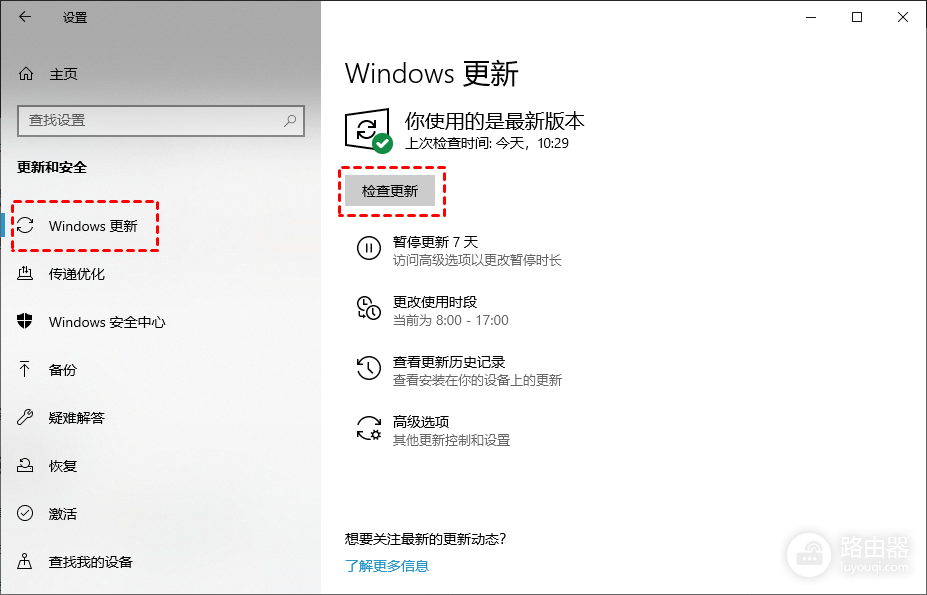
按Win+I打开【设置】,进入【更新和安全】中的【Windows更新】。点击【检查更新】后,页面会显示可下载的项目、正在下载的进度,或提示设备已是当前可获得的版本。
2、下载、安装并重启
页面显示【下载并安装】后,保持网络和电源稳定,让系统完成下载。看到重启提示,关闭文档、游戏和虚拟机等程序后选择重启。安装过程会多次显示进度,完成前不要断电或强制关机。
3、确认安装结果
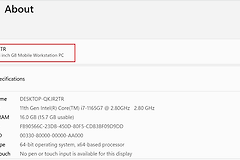
重启回到桌面后,打开【Windows更新】查看是否仍有“需要重启”或下载错误。核对本机版本可按Win+R,输入winver并查看弹窗中的版本信息。更新历史中能看到对应项目,说明该次安装已经写入系统。
更新报错时运行系统疑难解答
运行Windows更新疑难解答
更新页面出现错误代码,可在【设置】→【更新和安全】→【疑难解答】→【其他疑难解答】中找到【Windows更新】并运行疑难解答。完成后重启电脑,回到【Windows更新】再次获取并安装可用项目。
排除本机安装阻碍
同一项目反复失败,可以查看系统盘余量。拔掉不必要的移动硬盘、扩展坞和打印机后重试。网络连接不稳定时,先断开代理或流量限制连接,再使用可靠网络重新下载更新。不要删除系统文件,也不要在更新重启阶段直接断电。
没有新更新时该怎么判断
确认当前更新状态
页面没有提供新补丁,先确认系统没有待重启或明显错误。Windows 10已结束常规支持,反复点击【检查更新】不会恢复新的常规安全补丁。
选择后续更新策略
需要长期获得支持,应评估设备能否升级到受支持Windows版本,并在升级前备份重要数据。