Win10怎么看显卡型号?Win10下电脑显卡参数怎么查
Win10电脑想知道显卡叫什么,右击开始按钮进入【设备管理器】→展开【显示适配器】就能看到系统识别到的名称。连显存、驱动版本和实际占用一起核对,可用【任务管理器】和dxdiag交叉核对。双显卡电脑要把每一项都看一遍。
Win10在显示适配器里确认显卡型号
- 展开【显示适配器】后,逐条记录完整名称。
- 双显卡电脑要同时记录两项设备。
- 通用名称或黄色感叹号需要记录错误状态。
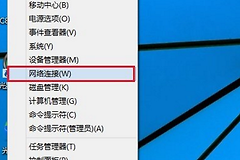
右击开始按钮,选择【设备管理器】,展开【显示适配器】。这里的每一条都是Windows当前识别到的图形设备,名称里会带有Intel、NVIDIA GeForce或AMD Radeon等厂商与系列信息。台式机或笔记本出现两条记录并不表示异常,常见情况是核显和独显同时存在。
记录型号时不要只记“独显”或“核显”这类泛称,最好完整抄下名称。查参数、找匹配驱动或询问售后,完整型号比显卡品牌更有用。
列表中出现【Microsoft基本显示适配器】、黄色感叹号,或显卡名称与自己购买的配置明显不符,打开该设备的【属性】了解状态和驱动信息。此时不适合仅凭名称判断显卡性能,应该在安装与整机型号相匹配的驱动后再核对一次。
任务管理器能同时看型号、显存和运行状态
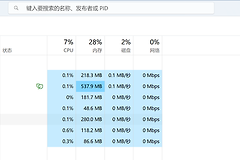
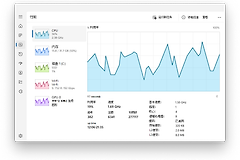
按Ctrl+Shift+Esc打开【任务管理器】,进入【性能】页,左侧可能会列出【GPU 0】、【GPU 1】等项目。依次点击每个项目,右上角显示的是对应显卡的名称,页面中还能看到利用率、专用GPU内存和共享GPU内存等数据。
GPU编号不是性能排名。有些笔记本把核显放在GPU 0、独显放在GPU 1,也可能正好相反。要判断某个游戏或剪辑软件正在使用哪张卡,可以切到【进程】页,在表头中添加【GPU】和【GPU引擎】列,再观察运行软件时哪一项出现占用。
| 想确认的内容 | 对应入口 | 看到后怎么判断 |
|---|---|---|
| 显卡完整型号 | 设备管理器→显示适配器 | 逐条记录名称,双显卡设备不能漏看 |
| 显存和当前负载 | 任务管理器→性能→GPU | 区分专用GPU内存与共享GPU内存 |
| 驱动与诊断信息 | dxdiag的显示相关页面 | 记录名称、芯片类型、显存和驱动版本 |
用dxdiag核对参数并导出诊断信息
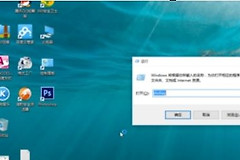
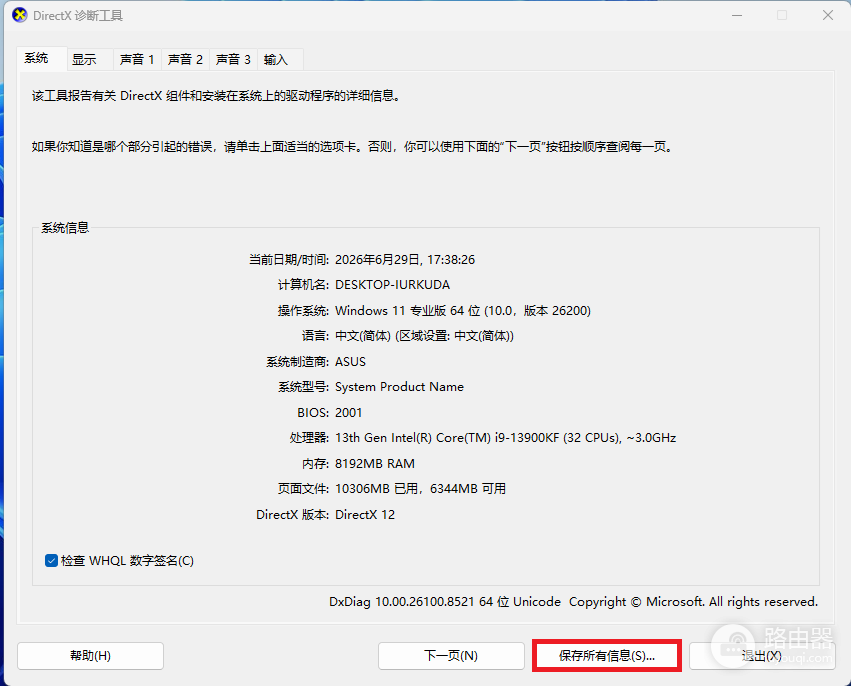
显存、芯片类型或驱动版本可通过Win+R,输入 dxdiag 后回车。工具打开后,切换到显示相关页面,读取【名称】、显存和驱动程序字段。双显卡电脑应逐个打开相关页面,避免只记下默认显示设备的信息。
1、先记录当前显示信息
把显卡名称、显存和驱动版本记下来。刚更新过驱动的电脑,更新前后各记录一次,能判断系统是否真的换成了新版本。核显的共享内存不能直接当作独立显存容量比较。
2、保存报告供售后核对
dxdiag窗口底部可以使用【保存所有信息】生成诊断文本。报告里还会包含系统版本、设备名称等内容,转发前只保留显卡、驱动和显示相关字段即可。
3、在报告里检索显卡字段
打开保存的文本,使用Ctrl+F搜索显卡名称或Card name,便于把需要的内容截取给维修人员。导出的信息与设备管理器不一致时,优先检查是否只查看了其中一张显卡,以及驱动是否正常加载。
查到型号后,参数要这样看
- 办公侧重视频解码、接口和多显示器输出。
- 游戏和创作侧重专用显存、图形接口与软件要求。
- 笔记本还要核对移动版和整机散热限制。
同一个系列名称可能有桌面版、笔记本版以及不同显存版本,查询参数时要让型号、设备类型和显存容量对应起来。日常办公更值得看视频解码、多显示器输出和接口支持。游戏、剪辑或三维软件更需要关注专用显存、图形接口和软件要求。
显卡型号正常却仍然卡顿,应在任务管理器确认软件实际调用的GPU,再检查电源模式、显卡驱动和软件内的图形设置。不要只因为GPU 0或GPU 1占用较低,就直接判定独显失效。
几个容易误读的情况
- GPU编号不能直接判断性能或类型。
- 共享内存不等于独立显存。
- 通用显示适配器提示驱动未正常识别。
任务管理器里只出现一项GPU,读右上角的完整名称即可判断。只有一项不代表一定没有独显,也可能是电脑本来只配备一张显卡。
共享内存很大,表示系统可分配一部分内存给图形任务,不等于显卡本身拥有同等容量的专用显存。
设备管理器显示通用名称,保留错误代码、完整电脑型号和当前驱动版本,再从电脑品牌或显卡厂商的支持页面寻找匹配驱动,安装后重新用三个入口交叉核对。