蓝牙耳机没动静怎么回事?按连接、输出和耳机状态排查
蓝牙耳机没动静,要先分清是没有连上、显示连接却没声音,还是只有一侧无声。连接、电量和输出设备依次查一遍,能把设备设置的问题与耳机本身的异常分开。
蓝牙耳机没动静怎么回事:确认连接和电量
1、排除其他设备占用
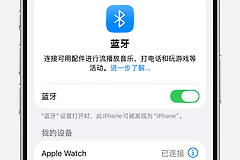
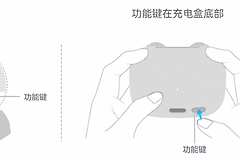
打开手机、平板或电脑的蓝牙列表,查看耳机名称是否显示已连接。耳机曾连过另一台设备,旧设备可能还在自动连接。把旧设备断开,再回到正在使用的设备连接耳机。列表里没有耳机时,将耳机放回盒内后取出,按产品的配对操作让它重新出现。
2、给两只耳机和充电盒补一次电
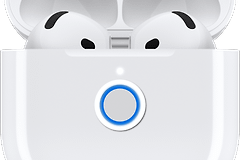
单耳无声,就把两只耳机放进充电盒,盖好后充电约30秒,打开盒盖查看左右耳是否都有充电提示。只看盒子的指示灯不够,耳机触点接触不良时,盒子有电而其中一只耳机仍可能没有充上。
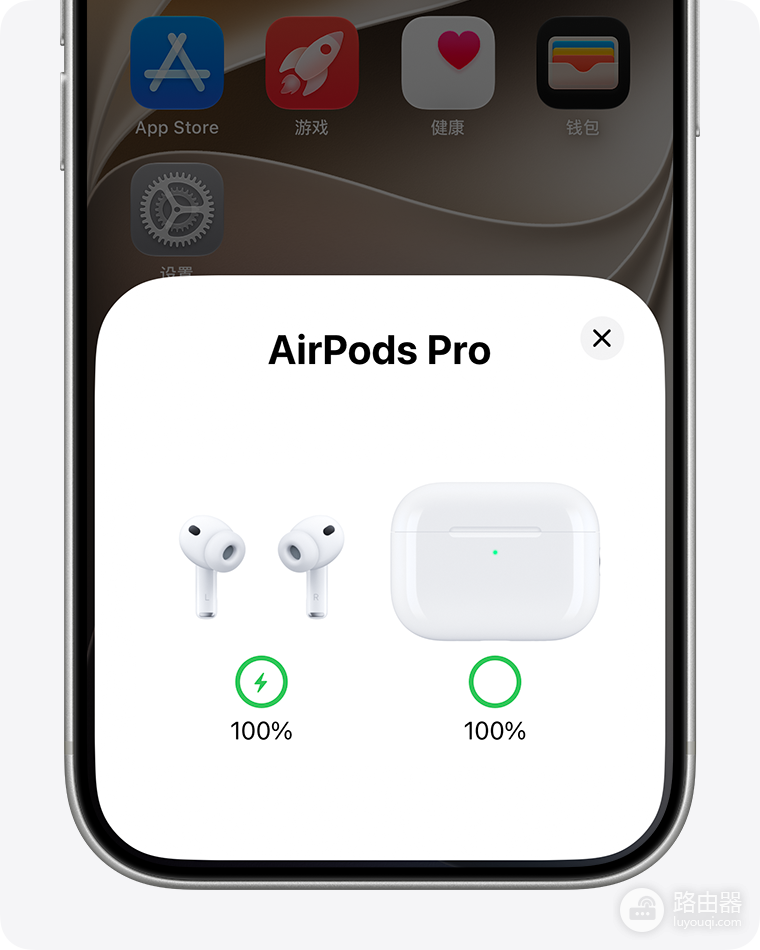
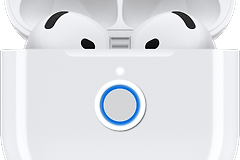
图中的电量卡能同时看到左右耳和充电盒的状态。其中一只没有充电标记,就擦干净耳机底部和盒内触点,重新放稳后观察提示是否恢复。
3、用一段本地音频做短测
连接成功后,播放手机自带的提示音或本地音乐。不要只用一个视频应用判断,应用本身的音量、通话模式或媒体权限也会造成无声。换一个应用后恢复正常,说明问题落在原应用的设置,而不是耳机硬件。
已连接却没有声音,检查电脑输出位置
确认输出设备
电脑上常见的情况是耳机已显示连接,声音仍从显示器或笔记本扬声器播放。Win11可点任务栏的声音图标,在输出设备中选择蓝牙耳机。也可以进入【开始】→【设置】→【系统】→【声音】,在【输出】下确认当前设备是耳机。选好后重新播放一段音频。能听到声音,说明蓝牙连接本身正常,只是输出去向选错。
重配并运行系统自检
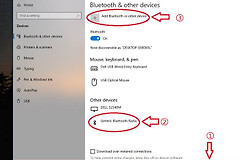
没有恢复时,在蓝牙设备列表中删除该耳机,再用【添加设备】重新配对。删除旧记录能清掉已失效的配对信息,也会让系统重新建立音频配置。输出选择和重配都无效,可在Win11的【获取帮助】中运行蓝牙疑难解答,让系统先做自动诊断。仍然断断续续或没有声音,再在【设备管理器】中展开【蓝牙】,选中正在使用的蓝牙适配器并执行【更新驱动程序】。更新完成后按系统提示重启电脑,再测试耳机输出。
只有一只耳机不响时,检查网罩和左右声道
左右耳音量差很大,查看发声网罩和麦克风网罩是否被耳垢或碎屑遮住。网罩堵塞会让声音变小,甚至听起来像没有声音。清洁时用适合耳机材质的工具,避免把污物往网孔里压。
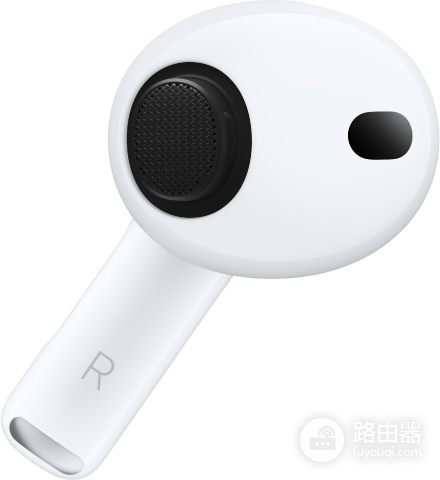
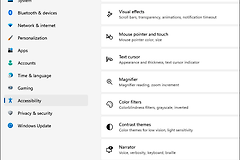
耳机已经干净、两只耳机都能连接,却始终偏向一侧,还要检查手机的左右声道平衡。iPhone或iPad可进入【设置】→【无障碍】→【音频与视觉】,确认【平衡】滑块在中间。安卓手机和电脑也有类似的左右声道设置,可在声音或辅助功能中查找。
根据测试结果决定下一步
重新连接后恢复声音
重新连接后有声音,问题多在连接被占用或输出设备选错。只有一个应用无声,回到该应用检查媒体音量和播放权限。
多次测试依旧无声
单耳完成充电、清洁和重新配对后仍没有声音,或耳机在多台设备上都无法播放,就不必持续重复配对。记录充电指示、断连现象和测试过的设备,交给品牌售后检测会更有效率。