桌面图标怎么快速整理?Windows排列与归类方法
桌面图标想快速整理,先把临时文件移出桌面,再在桌面空白处右键打开【查看】。需要系统排成整齐队列时启用【自动排列图标】。想自己决定图标位置时关闭它,并保留【将图标与网格对齐】,拖动后图标仍会整齐落位。
先清掉不该长期留在桌面的内容
桌面只保留每天会打开的软件快捷方式、工作项目文件夹和少量待办文件。下载的安装包、截图和已完成的临时文件应放进下载、图片或归档文件夹。删除带小箭头的快捷方式只会移除入口,不会卸载对应的软件。删除真实文件前要确认它已有备份或不再需要。
桌面图标快速整理:用【查看】菜单排列
1、先选择合适的图标大小
在桌面空白处右键选择【查看】,可在大图标、中等图标和小图标之间切换。图标很多时用小图标能腾出空间,图标难辨认时改回中等或大图标。
2、再决定是否自动排列
需要系统把图标排成队列时开启【自动排列图标】。想自己拖动位置时关闭它,并保留【将图标与网格对齐】。
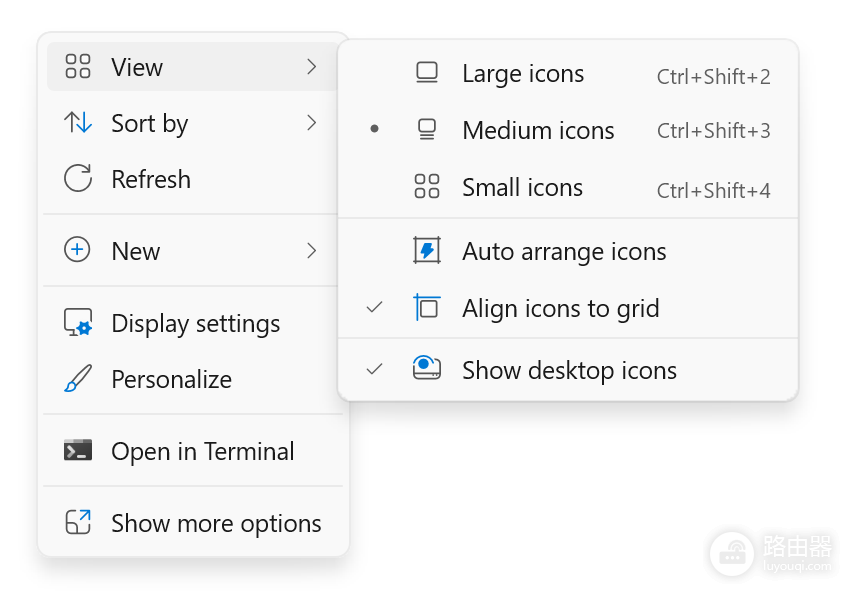
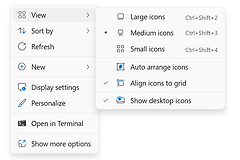
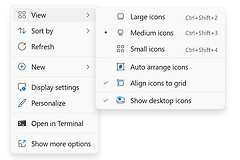
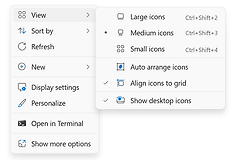
图中菜单同时显示图标大小、自动排列、网格对齐和显示桌面图标等选项。开启自动排列后,系统会接管图标位置。关闭它后,图标可以手动拖动,网格对齐会让间距保持一致。
3、把常用项目做成快捷方式
需要长期留在桌面的文件夹或文件可以创建快捷方式。桌面空白处右键,选择【新建】→【快捷方式】,再按提示选择目标。这样桌面保留的是入口,原始文件仍按自己的分类放在其他目录,后续整理时不容易误删。
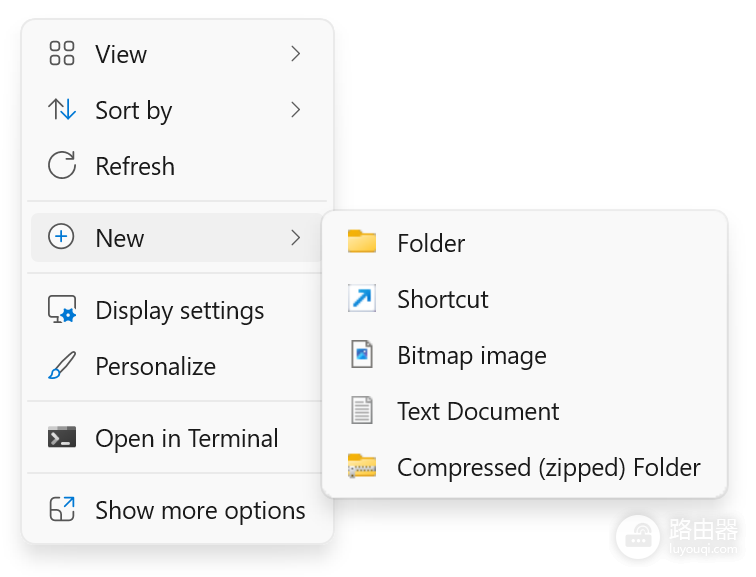
官方右键菜单图展示了【新建】中的快捷方式入口。只把确实常用的目标放在桌面,能避免图标越积越多。
4、恢复需要的系统图标
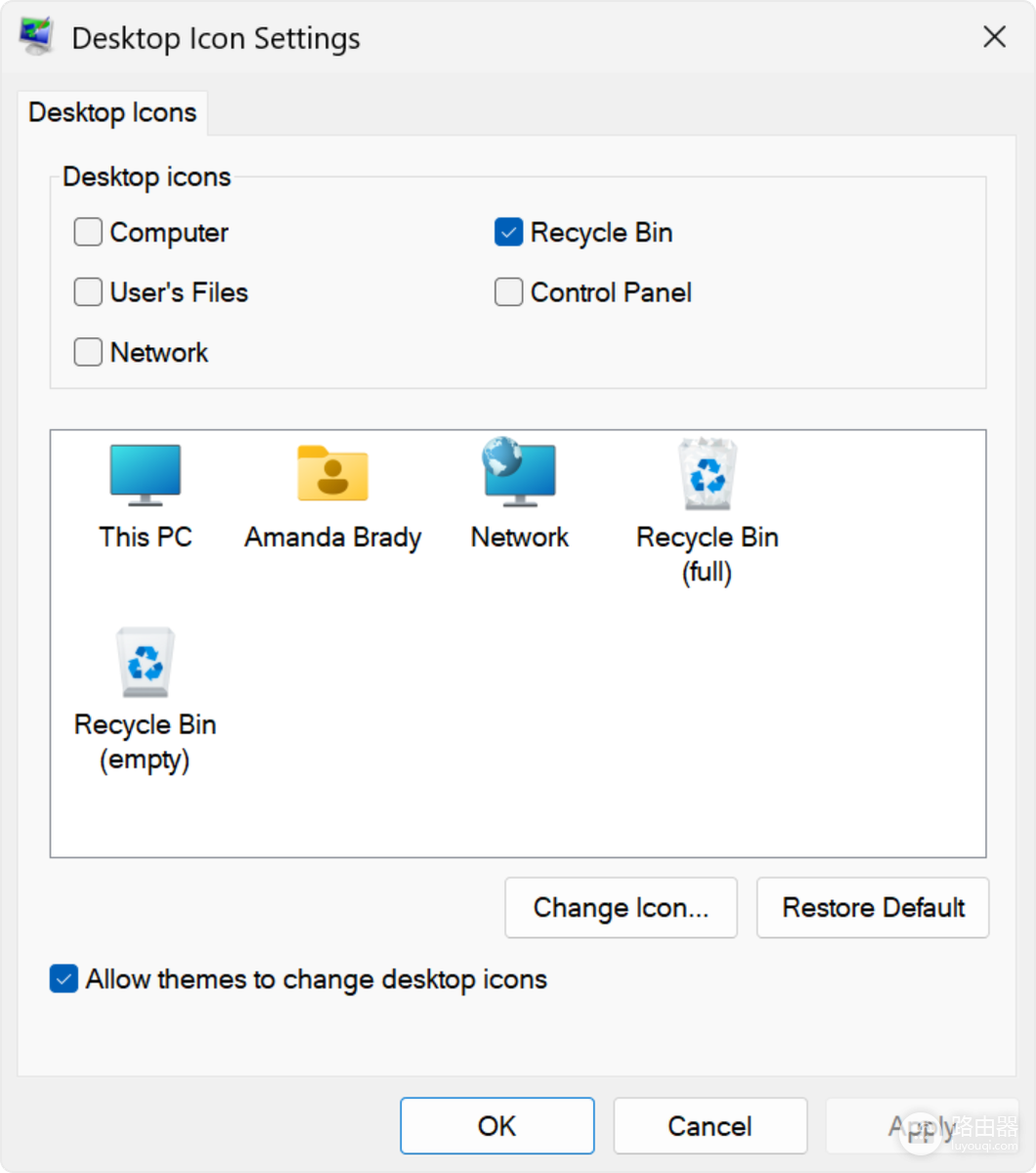
此电脑、回收站等系统图标需要单独管理时,打开【设置】→【个性化】→【主题】→【桌面图标设置】,勾选需要显示的项目后确认。桌面图标突然全不见时,回到右键【查看】菜单,勾选【显示桌面图标】。
整理完成后检查常用快捷方式能否正常打开、图标间距是否整齐,以及需要的系统图标是否仍显示。图标拖动后总跳回固定位置时,重新检查【自动排列图标】是否处于开启状态。