win11更新报错你的设备缺少重要的安全更新怎么办?系统升级修复教程
更新时间:2026-04-20 15:41
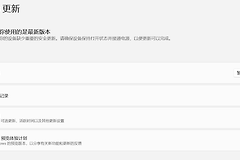
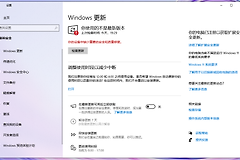
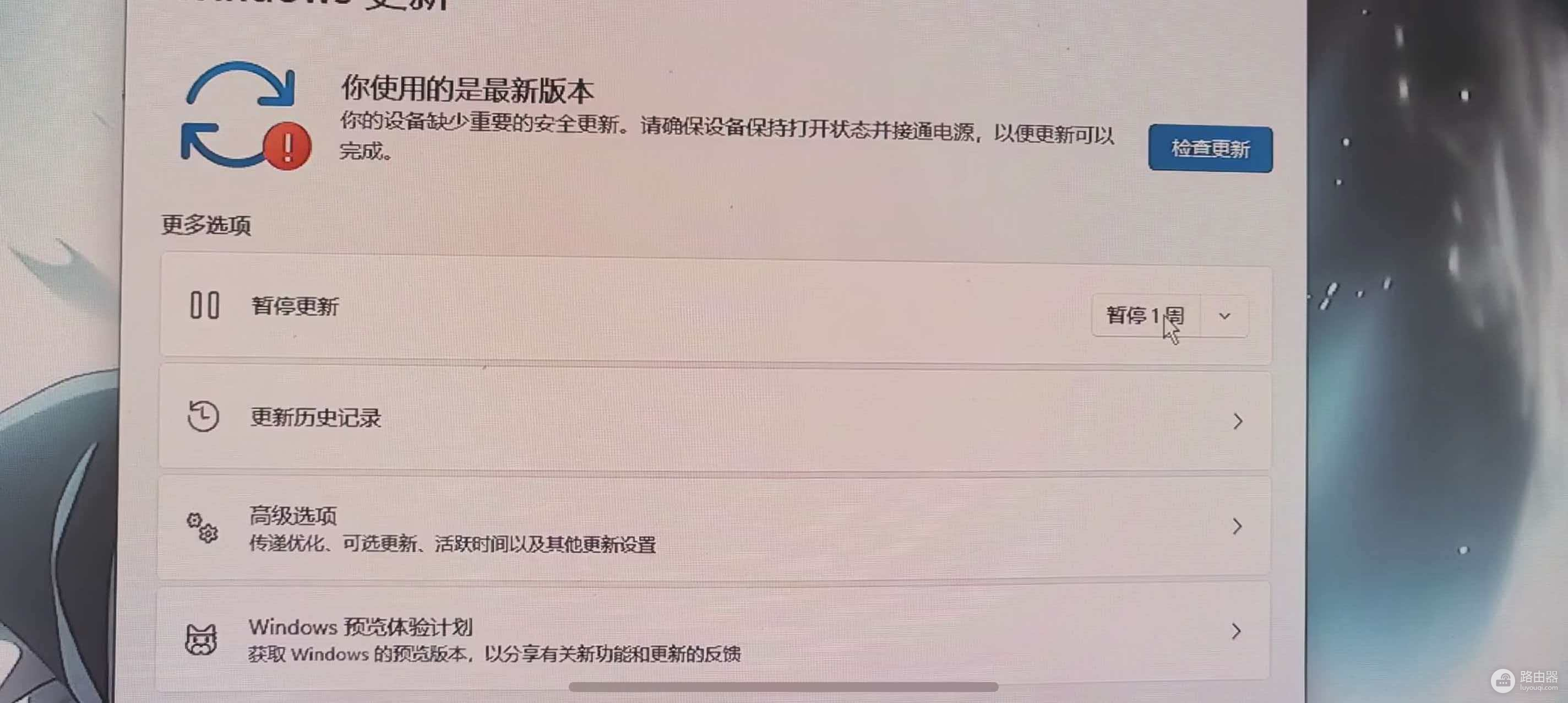
win11系统如果长时间停留在21H2等早期版本,经常会出现提示缺少重要安全更新但检查更新却无反应的故障。这个情况通常是因为本地更新组件版本过低或服务节点握手失败,导致检查更新机制进入了死循环。通过微软官方的安装助手进行覆盖升级或强制推送到最新稳定版,可以有效替换受损的系统文件并打通更新链路。
一、 使用媒体创建工具进行强制升级
如果windows自带的检查更新按钮失效,最稳妥的办法是手动下载微软官方提供的介质创建工具(Media Creation Tool)。
1、访问微软官网:搜索并前往windows 11下载页面,找到“创建windows 11安装”栏目。
2、运行安装程序:下载完成后打开工具,选择“立即升级这台电脑”。这个操作会保留你所有的个人文件和已安装的软件,本质上是对当前系统进行了一次无损的“大换血”修复。
3、等待环境准备:程序会自动检测当前系统的22000.2538等版本信息,并下载最新的系统镜像进行覆盖安装。
二、 重置windows更新服务组件
在尝试大版本升级前,也可以先尝试清理残留的更新缓存文件,排除因本地文件损坏导致的干扰。
1、关闭更新服务:以管理员身份打开命令提示符,输入以下指令停止相关服务:
net stop wuauserv
net stop cryptSvc
net stop bits
net stop msiserver
2、清理缓存文件夹:打开资源管理器,定位到 C:\Windows\SoftwareDistribution 路径,将此文件夹内的所有内容全部删除。这些是之前下载失败的安装包残留,清理后不会影响系统数据。
3、重启服务:重新回到命令提示符,输入指令恢复服务:
net start wuauserv
net start cryptSvc
net start bits
net start msiserver
执行完上述清理动作后,再次点击检查更新。如果此操作后依然提示缺少更新但搜索不到包,说明当前系统镜像的索引已经彻底损坏,此时必须执行第一步中的覆盖升级方案。覆盖安装不仅能解决更新报错,还能顺带修复系统中可能存在的权限设置冲突或其他底层组件挂起的问题。
相关推荐