麦克风被隐私限制怎么解决?Windows麦克风权限怎么打开
看到麦克风提示正在使用,或软件说因隐私安全限制无法使用,不必急着重装软件。Windows的麦克风权限、应用类型和当前输入设备只要有一处没对上,录音、通话和语音输入都会失败。按权限、设备、测试和驱动的顺序处理,能把问题缩小到具体环节。
解除Windows麦克风权限限制
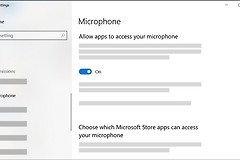
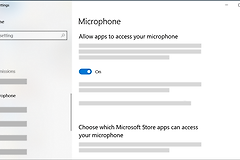
在Win11中打开【开始】→【设置】→【隐私和安全】→【麦克风】。确认【麦克风访问】处于打开状态,并打开【允许应用访问你的麦克风】。这两个开关是系统取音的前提,关闭其中任意一个,应用就无法正常使用麦克风。
通过微软应用商店安装的软件可以在列表中单独开关。找到正在报错的应用后打开权限,并完全退出后重新启动该软件。部分软件只有重新启动才会再次申请设备。
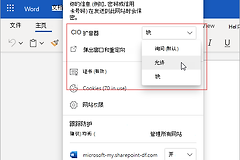
列表里没有目标程序不等于它没有权限。许多会议、录音和聊天软件属于桌面应用,要留意【允许桌面应用访问你的麦克风】是否打开。权限页显示正常却无法修改开关,页面提示可用于判断是否存在公司设备管理限制。
权限已开仍无声,核对输入设备并做录音测试
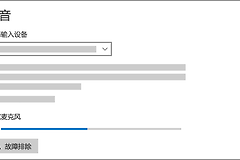
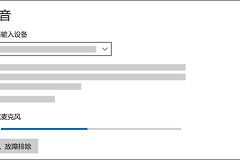
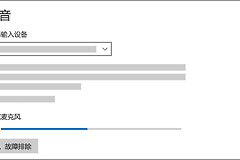
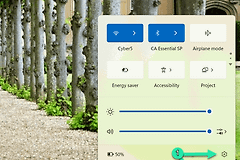
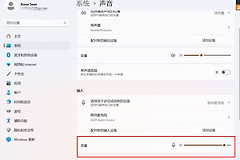
打开【开始】→【设置】→【系统】→【声音】,在【输入】中选择实际要说话或录制的那支麦克风。笔记本可能同时有内置麦克风、显示器摄像头麦克风、蓝牙耳机和USB麦克风,系统切换到别的设备后,应用就会表现为没有声音。
1、在系统里确认收音
点开所选设备的属性,在【麦克风测试】中开始测试,对着麦克风正常说话。停止后播放录制样本。样本有声音说明系统输入链路正常,应回到出问题的应用核对它自己的设备选择。样本没有声音则查看连接和设备状态。
2、外接设备状态
耳机或麦克风带静音键的,取消静音后确认插头、USB接口或蓝牙连接正常。蓝牙设备完成配对并保持连接后,回到声音设置选择它作为输入设备。这一步能排除设备选错或连接中断的问题。
系统识别不到麦克风时处理驱动
声音设置中没有可选麦克风,或测试页始终没有输入变化,可以打开【设备管理器】,展开【声音、视频和游戏控制器】查看音频设备。
- 重启电脑,让Windows尝试重新加载音频设备和驱动。
- 设备没有恢复,就对对应的音频设备执行卸载。
- 重启后扫描硬件更改,或在设备管理器中更新驱动。
最后回到目标软件,选择刚才通过系统测试的那支麦克风并进行短录音或通话测试。系统测试有声音但某个软件仍失败,排查范围就集中在该软件的权限或设备设置。系统也测不到声音,继续沿连接、静音和驱动方向处理。