Win11蓝牙如何调试和重新配对
更新时间:2026-09-24 12:22
Win11蓝牙调试要让电脑蓝牙打开,并让外设进入发现模式,然后删除旧记录重新配对。调试结果不能只看“已配对”,耳机要能播放声音,键鼠要有输入反馈,手机或其他设备要能完成所需连接动作,才说明这次连接真正可用。
打开Win11蓝牙并让设备可被发现
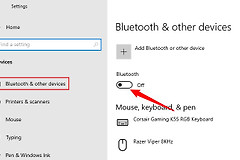
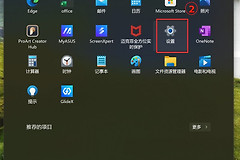
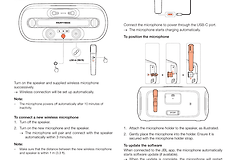
从【设置】进入【蓝牙和设备】,把蓝牙开关打开。耳机、键盘、鼠标或扬声器也要按各自说明进入配对模式,常见表现是指示灯闪烁。设备没有出现在搜索列表里,查看它没有同时连到手机或另一台电脑,并把它放在电脑附近。
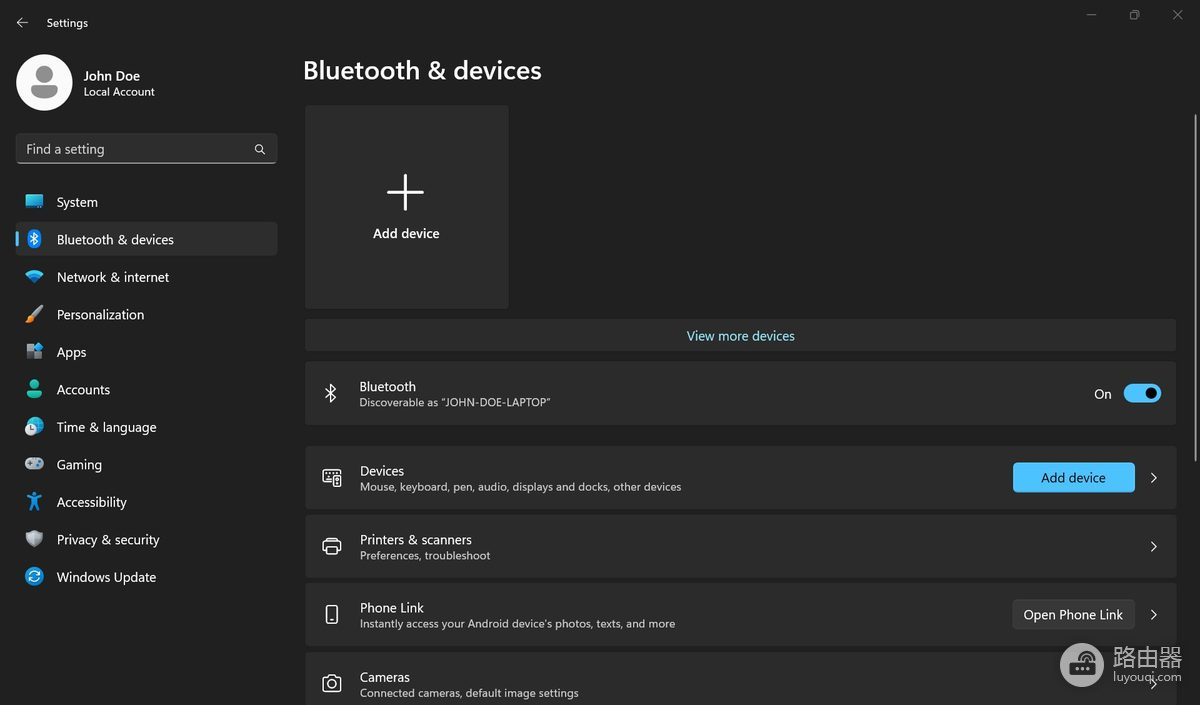
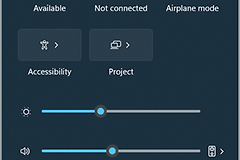
飞行模式会影响无线连接。任务栏的快速设置中查看飞行模式已经关闭,重新打开蓝牙开关。电脑没有蓝牙切换项时,优先检查适配器和驱动,不要反复执行配对操作。
删除旧设备后重新配对
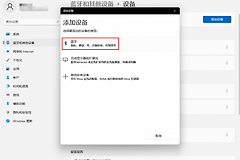
旧设备能被看到却连接失败,可以在【蓝牙和设备】的设备列表中删除它,选择【添加设备】→【蓝牙】。Windows搜索到外设后选择对应名称,出现配对码或提示时按两端界面完成操作。

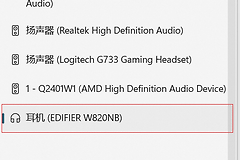
设备名称相似时,查看产品名或关闭其他同类外设,避免连接到错误对象。耳机配对成功后还要在声音输出中选中它。键盘和鼠标配对完成后应立即测试按键或指针,而不是只停留在设置页。
配对仍失败时按现象处理
- 列表中没有设备,回到外设端检查电量、配对模式和距离。
- 反复断开时,删除旧记录并关闭其他正在连接该外设的设备。
- 蓝牙开关消失,打开【获取帮助】运行蓝牙疑难解答,再检查适配器驱动和Windows更新。
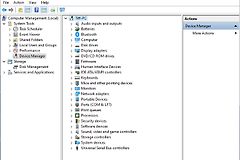
驱动问题经常表现为蓝牙开关消失或设备管理器出现异常标记。优先通过Windows更新或设备厂商支持页安装匹配驱动,更新后重启电脑,再从打开蓝牙、添加设备、实际使用的顺序重新验证。保留错误提示和失败现象,有助于判断后续排错是否有效。完成一次操作后再测试,不要同时改动多项设置。