Win11怎么连接蓝牙鼠标?配对入口和搜不到设备的处理
更新时间:2026-07-11 17:32
开始前要确认鼠标确实支持Bluetooth:必须插入USB小接收器的2.4G无线鼠标不走Windows蓝牙配对,接上接收器并打开电源即可。
1. 装好电池并确认连接类型
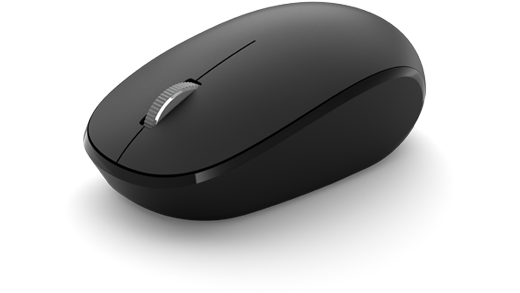
打开鼠标电源。蓝牙型号通常带有Bluetooth标志、通道切换键或配对键,具体位置以鼠标说明书为准。
2. 让鼠标进入配对状态
按住鼠标底部或侧面的配对键,直到指示灯快速闪烁。微软蓝牙鼠标给出的示例时间约为5秒,其他品牌应按本机说明操作,不要反复长按未知按键。
3. 在Win11打开添加设备
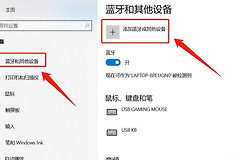
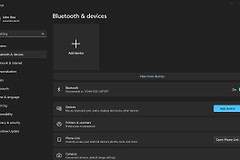
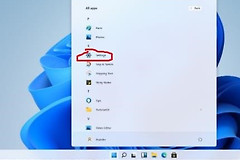
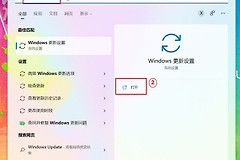
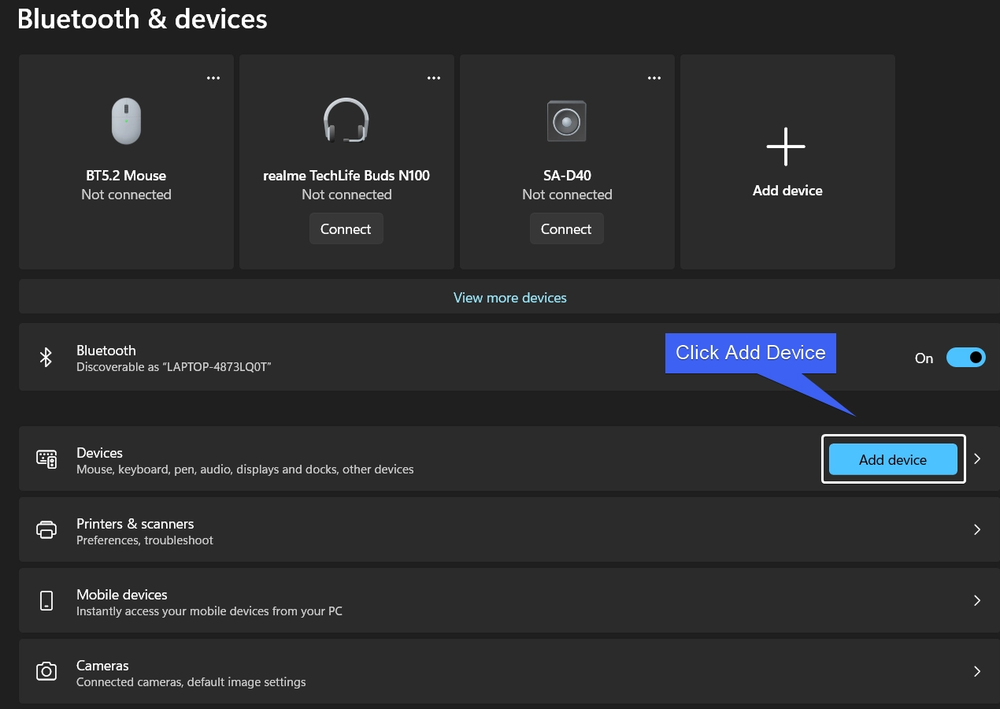
按Win+I进入设置、蓝牙和设备,确认蓝牙开关已经打开,然后点击添加设备。
4. 选择Bluetooth并点击鼠标名称
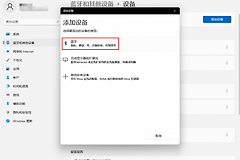
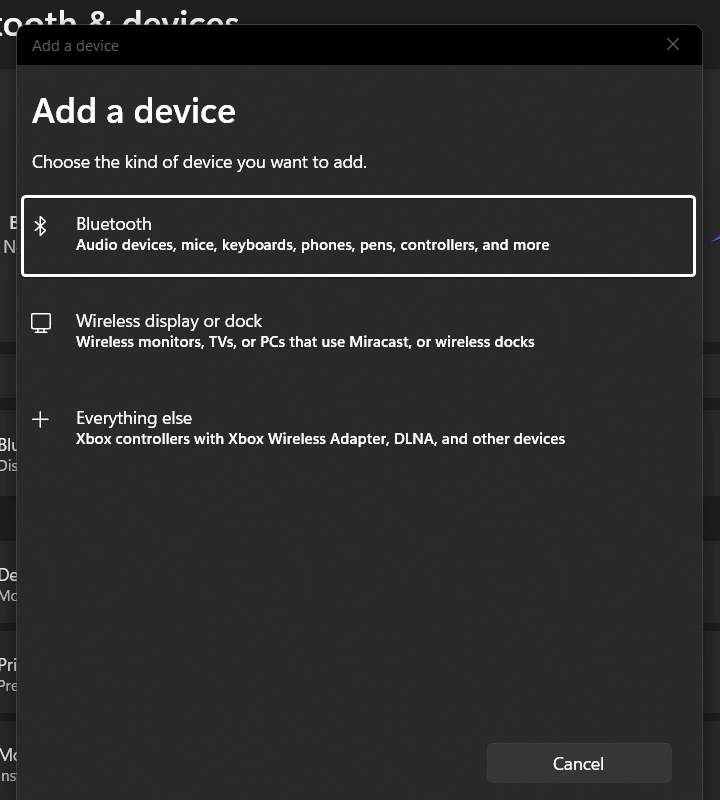
在添加设备窗口选择Bluetooth,等待鼠标名称出现后点击它。
页面显示已连接后,实际移动鼠标检查光标。光标可以连续移动、左右键能点击,才说明配对和输入都正常。
- 列表搜不到:给鼠标换电池或充电,重新进入配对模式,并断开它与旧电脑、手机或平板的连接。
- 显示已连接但光标不动:在蓝牙设备列表删除该鼠标,关闭鼠标电源再重新配对。
- Win11没有蓝牙开关:检查电脑规格和设备管理器。部分台式机没有内置蓝牙,需要使用正规USB蓝牙适配器。