Win11怎么连接蓝牙耳机?配对步骤和已连接没声音检查
更新时间:2026-07-12 00:55
Win11连接蓝牙耳机,关键是先让耳机进入配对模式。常见做法是打开充电盒盖并长按配对键,或长按耳机电源键,直到指示灯快速闪烁。各品牌按键方式不同,耳机没有进入可发现状态时,电脑怎么刷新也找不到它。
在Win11里搜索并配对耳机
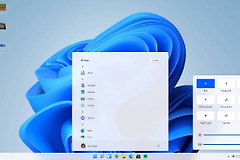
1、点击任务栏右侧的网络、声音或电池区域,打开快速设置。确认蓝牙已经开启,再点击蓝牙按钮右侧的箭头。
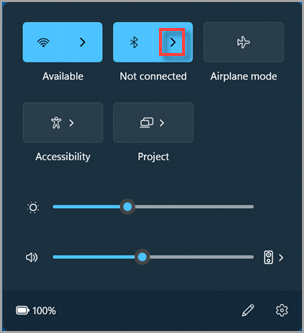
2、等待电脑搜索附近设备,在新建设备中点击耳机名称。显示的名称可能是产品型号,不一定带有耳机两个字。
3、出现确认提示时选择连接或完成。配对成功后,只要电脑蓝牙开启、耳机位于有效范围内且没有被其他设备占用,通常会自动回连。
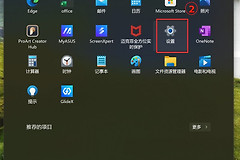
快速设置里找不到入口,也可以打开设置,进入蓝牙和设备,开启蓝牙后点击添加设备,再选择蓝牙。
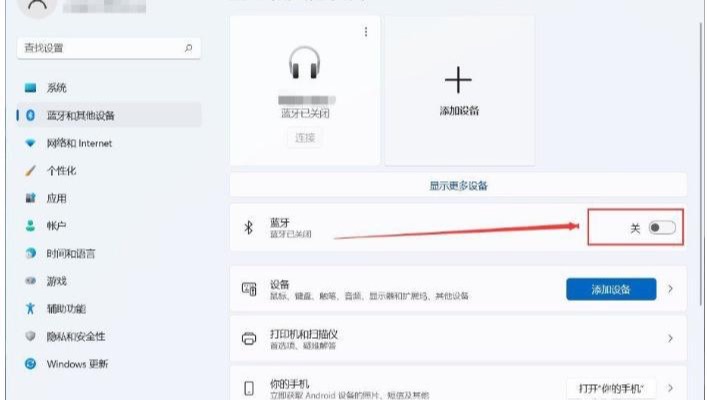
耳机以前已经配对、这次却没有自动回连,可在设备列表找到它,点击右侧三个点并选择连接。
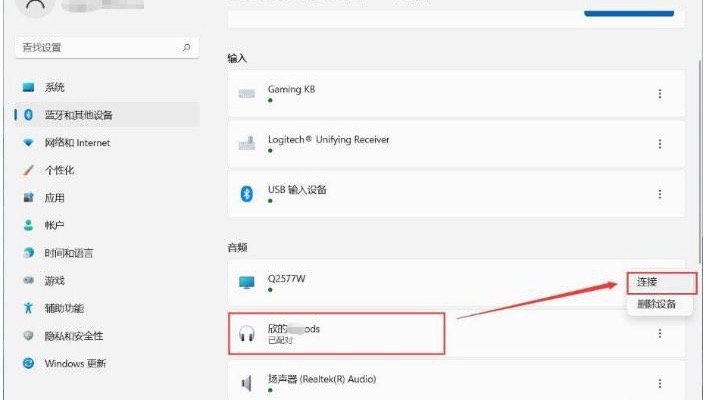
已连接却没声音怎么检查
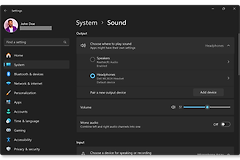
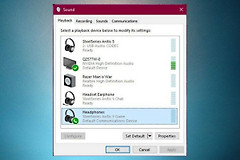
点击任务栏声音区域的输出设备选择按钮,确认当前输出是蓝牙耳机。仍然从扬声器外放时,打开设置、系统、声音,在输出列表中手动选择耳机。
- 只显示已配对:删除设备,把耳机重新置于配对模式后再添加。
- 完全搜不到耳机:断开耳机与手机等其他设备的连接,并把耳机移到电脑附近。
- 电脑没有蓝牙开关:确认机型是否内置蓝牙,安装电脑厂商提供的蓝牙驱动,或使用USB蓝牙适配器。
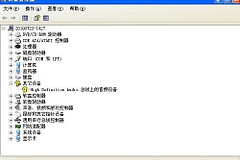
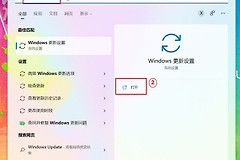
- 已连接仍无声:运行获取帮助应用中的蓝牙疑难解答,再检查Windows更新和蓝牙驱动。
最后播放一段系统声音或音乐做验证。设备状态显示已连接,同时音频输出也选中这副耳机,才算整个连接过程完成。