Win11查看Wi-Fi密码的方法
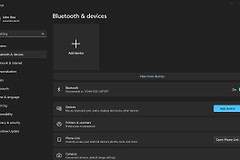
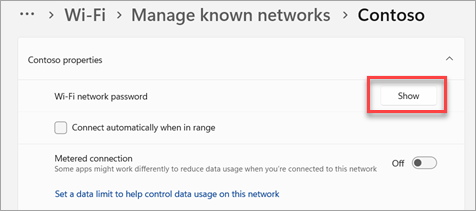
Win11已连接过这个无线网络,就能在【设置】里直接显示wifi密码。打开【网络和Internet】后进入当前网络的【属性】,在【wifi网络密码】旁点【显示】即可。要找的并不是路由器后台登录密码,而是让手机、电脑加入这个无线网络的安全密钥。
Win11当前wifi属性中显示密码
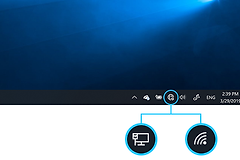
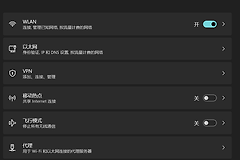
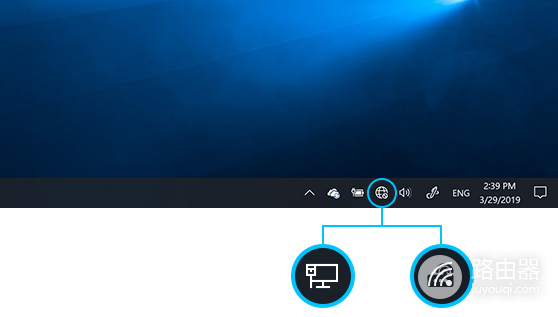
先连上目标wifi,再从任务栏网络图标进入设置,打开当前网络的属性页。页面的【wifi网络密码】区域提供【显示】按钮,按下后记下完整密码。Windows可能要求用本机账户完成验证,这是为了避免任何使用电脑的人都能看到保存的网络密钥。
页面同时提供二维码时,另一台设备支持扫码就可以直接加入网络。需要手动连接的设备仍应输入显示出来的密码,并确认选中的网络名称与当前网络一致。
没有连接目标网络也可从已保存列表查找
电脑暂时不在目标wifi范围内,但此前成功连接过它,可以到【网络和Internet】→【wifi】→【管理已知网络】中找到该网络。打开网络属性后,同样在【wifi网络密码】旁选择【显示】。列表里没有这个网络名称,说明这台电脑没有保存过它的配置,不能凭Windows设置恢复密码。
- 名称相同的访客网络和主网络要分别核对。
- 密码包含大小写、空格或符号时,应完整记录。
- 不确定网络名称时,先回到路由器或已连接设备确认SSID。
设置页没有入口时使用旧版网络路径
部分界面或旧版兼容路径仍可从【网络和共享中心】进入。选择wifi网络名称,打开【无线属性】的【安全】选项卡,再勾选【显示字符】,密码会出现在【网络安全密钥】框中。这条路径适合设置页没有显示按钮的情况,不需要安装第三方“找回密码”工具。
查到后怎样确认密码可用
在另一台设备选择同一个wifi名称,输入密码后等待连接完成。设备能够取得网络连接并正常访问网页,表示密码和网络名称匹配。连接提示密码错误,先检查是否把字母大小写、数字或特殊符号漏掉,也要排除误连同名扩展器或访客网络。
路由器后来修改过密码,电脑保存的内容可能已经过期。此时应在路由器管理界面或可信的已连接设备上核对新密码,然后让旧设备忘记网络并重新加入。wifi密码能让他人进入局域网,分享时不要放进公开截图或群聊记录,优先使用现场扫码或单独发送。