Win10蓝牙怎么自动连接?配对后这样检查回连
Win10没有单独的“自动连接”按钮:完成一次配对,保持电脑蓝牙开启,并让设备回到电脑的有效范围内,Windows就会尝试重新连回已记住的设备。耳机或音箱总会连到手机、设备电量不足或旧配对记录失效,都会让自动回连失败。
完成一次可靠配对
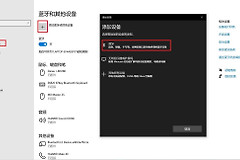
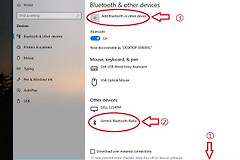
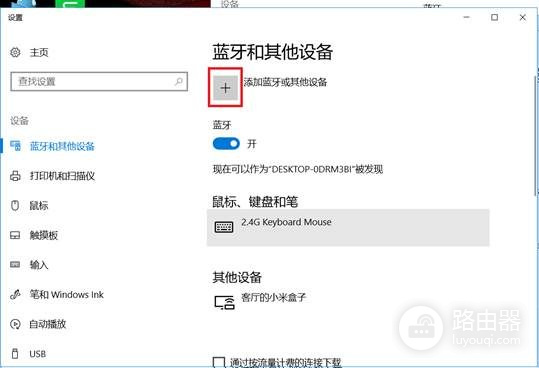
在【开始】→【设置】→【设备】→【蓝牙和其他设备】中打开蓝牙。让耳机、音箱、键盘或鼠标进入可发现状态,点【添加蓝牙或其他设备】→【蓝牙】,从列表中选中目标设备并按提示完成。第一次配对后,不要只看设备名称是否留在列表里。耳机和音箱应实际播放一段声音,键盘鼠标应能正常输入,才能确认连接可用。
打开添加窗口后怎么选
设备列表出现后,选择正确的设备名称。图中的入口是【添加蓝牙或其他设备】,随后选择【蓝牙】。设备完成配对后,Windows才能保存这次连接关系。
设备已经成功配对后,关闭设备重新开机,或重启电脑,观察它是否恢复为【已连接】。蓝牙开启且两台设备在可连接范围内,Windows会自动连接已经配对的设备。
Win10蓝牙自动连接前排除设备占用
耳机、音箱常常同时记住手机、平板和电脑。设备优先连接手机,会让Win10即使保留配对记录也无法接管连接。
- 测试回连前,关闭手机或平板的蓝牙,或在这些设备上断开该耳机。
- 耳机或音箱显示连接成功却没有声音,点任务栏音量图标并选择这副耳机或音箱。播放器和会议软件也要切到当前输出设备。
自动连接失败的排查顺序
1、确认蓝牙和设备状态
确认Win10的蓝牙开关仍开启,设备有电并处于可连接状态。设备搜不到。把它移近电脑。耳机、音箱这类可充电设备,低电量可能无法进入配对模式或维持连接。
2、手动连接一次并观察结果
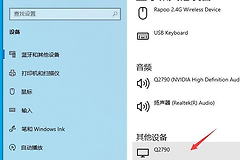
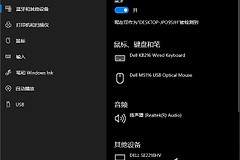
在【蓝牙和其他设备】中找到该设备。显示【已配对】而非【已连接】。尝试手动连接。能连上但每次重启后都不回连,应留意它是否被另一台终端占用。手动连接也失败。继续处理旧记录。
3、删除旧设备后重新添加
设备仍在列表中却始终连不上。选中它并执行【删除设备】,让外设重新进入配对模式,再按前面的添加流程配对。删除前应记住设备的配对清除方法。有些耳机需要长按实体按键,才能清除旧连接并次被发现。
4、核对驱动和系统更新
蓝牙按钮消失、设备管理器出现异常标记,或设备在更新后频繁断开,都可以重启电脑并通过Windows更新获取可选驱动更新。更新没有改善,从电脑或蓝牙适配器制造商的支持页面安装与本机型号匹配的驱动。不要使用来源不明的驱动安装工具。
怎样确认自动连接已经恢复
完成处理后,分别做三种场景的验证:
- 重启Win10后,看设备是否变为【已连接】并实际播放声音或进行输入测试。
- 关闭外设再重新打开,观察它是否恢复连接。
- 让电脑睡眠再唤醒,验证连接和实际使用都恢复。
三种场景都通过,自动连接才算稳定。
几个容易混淆的现象
- 能看到设备但连不上:先核对配对模式、距离和电量,删除旧设备重新添加。
- 显示已连接却没声音:优先切换Windows或应用内的声音输出设备。
- 只有睡眠唤醒后失效:重启后核实蓝牙适配器驱动和电源管理设置,复测唤醒后的回连。
- 只有某一副耳机不回连:弄清它是否正自动连接手机,以及设备本身是否支持多点连接。
把一次配对、一次真实使用和一次重启后的回连都验证完,才能判断问题是在Windows还是外设。这样处理比反复开关蓝牙更容易定位原因。