键盘提示前一个USB设备工作不正常怎么办?USB键盘无法识别怎么排查
更新时间:2026-09-14 13:14
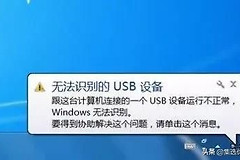
出现“跟前一个USB设备工作不正常”提示,不必反复安装驱动。先把键盘从集线器或扩展坞上拔下,等片刻再直连电脑并换一个USB口。重新插入并能稳定输入,问题就集中在原接口、集线器或当时的连接状态。
键盘提示前一个USB设备工作不正常怎么办
1、让键盘直接连接电脑
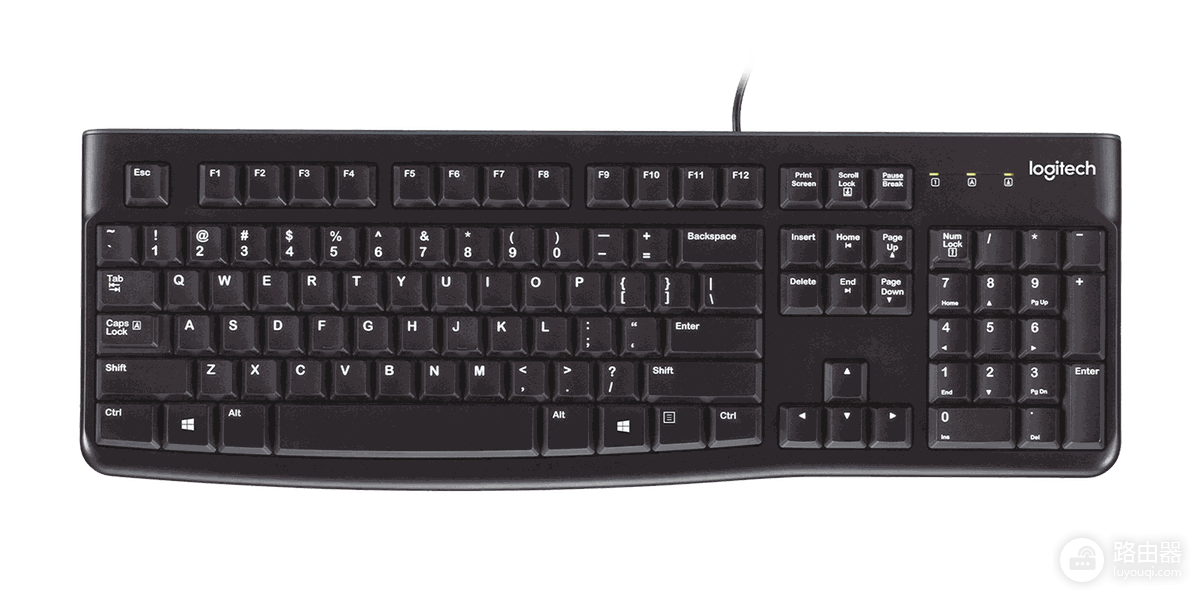
拔出键盘USB线,稍等Windows卸载设备驱动后重新插入。依次试用电脑上的其他端口。中间接了USB集线器或扩展坞,先移除它,让键盘直接接电脑。台式机可优先测试主板背部接口,避免前置面板或扩展设备干扰判断。
2、检查设备管理器的错误代码
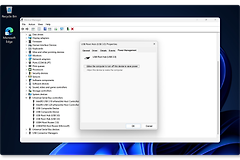
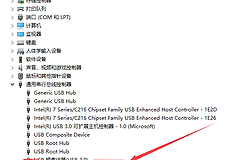
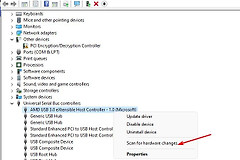
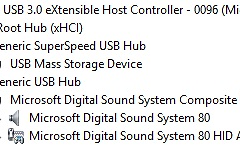
按【Windows】键搜索并打开【设备管理器】。找到带黄色感叹号的键盘、USB输入设备或未知设备,右键打开【属性】,记下设备状态中的错误代码。记录代码和设备名称,之后按对应提示处理,排查范围就不会只局限在“键盘”分类。黄色感叹号出现在USB控制器或未知设备下,也按同样方式记录,不要凭名称猜测故障位置。
3、用另一台电脑交叉测试
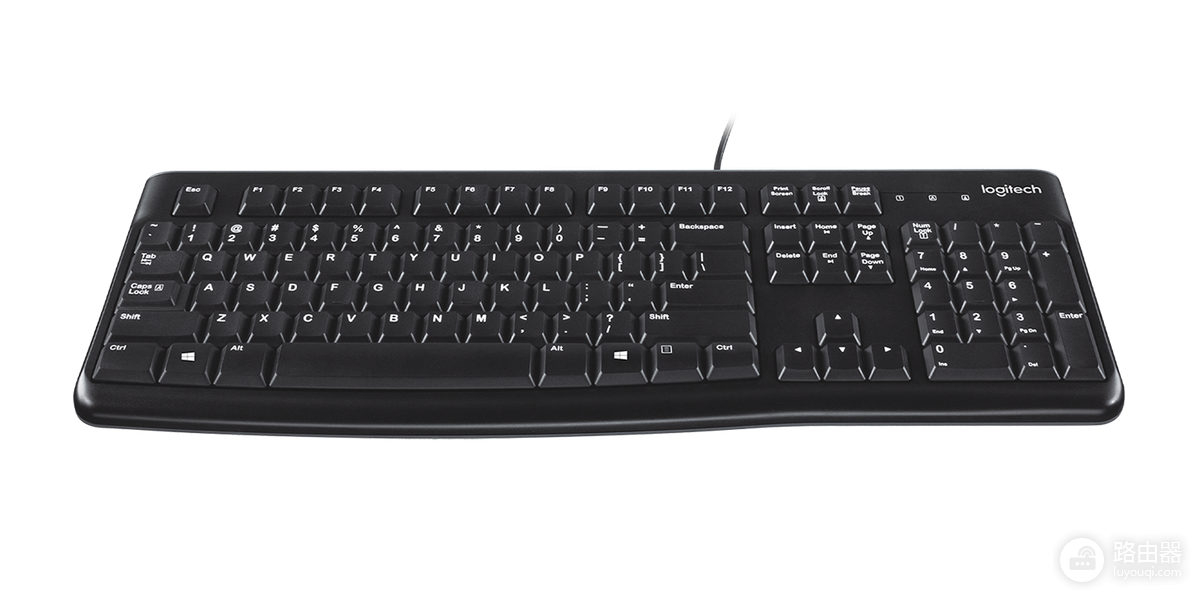
把当前键盘接到另一台电脑,也把一把已知正常的键盘接到当前电脑。原键盘在另一台电脑也不能工作,检查线缆、接收器和键盘本体。换上正常键盘也报错,排查重点就转到这台电脑的USB端口或驱动。
4、更新系统和键盘驱动
进入【Windows更新】选择【检查更新】。完成更新并重启后再测试键盘。接着在设备管理器中双击异常设备,打开【驱动程序】选项卡,选择【更新驱动程序】并按向导完成操作。不要同时删除不认识的网卡、存储或显示设备。
直连和更新后仍报错怎么办
断开暂时不用的USB设备,让笔记本接上电源适配器后再测试,以排除接口供电不足。问题未解决就保留错误代码、试过的端口和交叉测试结果,按电脑或键盘型号联系厂商支持。键盘在任何电脑上都不能使用,说明故障已经落在键盘、线缆或接收器这一侧,应考虑更换对应部件。