USB设备无法识别怎么办?USB接口和设备驱动的解决方法
更新时间:2026-07-11 09:32
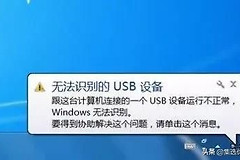
USB设备无法识别,可能是接口、线材、供电、设备本身或驱动异常。主要处理方法是把设备直接接到电脑的其他USB口,再用另一台电脑交叉测试,最后到设备管理器处理异常驱动。U盘或移动硬盘反复断开时不要继续写入,避免文件损坏。
USB接口和设备交叉测试
- 拔掉USB集线器或扩展坞,把设备直接连接电脑。
- 台式机优先测试主机背部主板USB口。
- 换一根确认可传输数据的线材,充电线不一定支持数据。
- 把同一设备接到另一台电脑,判断问题跟随设备还是电脑。
设备在任何电脑上都无法识别,更可能是线材或设备故障。只有一台电脑异常,再进入系统和驱动排查。
设备管理器查看USB状态
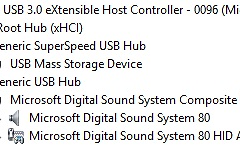
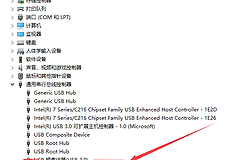
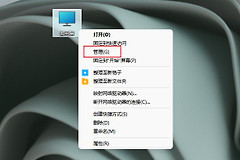
右键开始菜单打开设备管理器,展开通用串行总线控制器、磁盘驱动器和其他设备。黄色感叹号、未知USB设备或插拔时列表发生变化,都能帮助判断驱动是否加载。
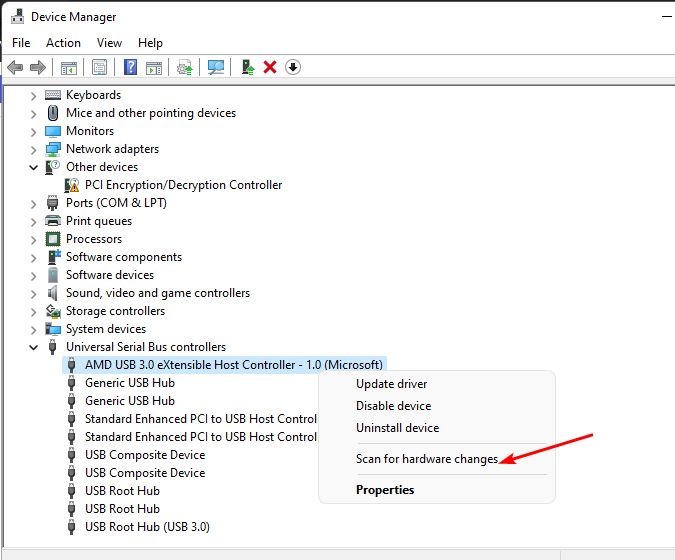
- 右键异常设备并选择卸载设备。
- 拔下USB设备,重启电脑。
- 系统启动后重新插入,让Windows重新检测驱动。
打印机、采集卡、手机和专用硬件需要厂商驱动时,应按准确型号从品牌官网安装,不要使用来源不明的通用驱动包。
USB设备有反应但文件资源管理器不显示
设备管理器能看到移动硬盘或U盘,但文件资源管理器没有盘符时,进入磁盘管理查看状态。分区正常但没有盘符,可以分配未占用的盘符。
- 显示未初始化或未分配:涉及分区和数据,不要直接格式化。
- 显示脱机:检查是否存在磁盘签名冲突或硬件连接问题。
- 出现异响、频繁掉线或容量异常:停止通电测试,重要数据交由专业恢复。
USB-C设备还要检查线材和供电
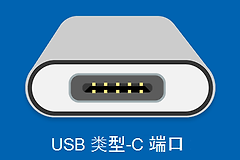
USB-C接口外形相同,但支持的数据速率、视频输出和供电能力可能不同。使用设备或扩展坞配套线材,把设备直接接到支持相应功能的电脑端口。高功耗移动硬盘或扩展坞供电不足时,应连接原装电源。
更新Windows和电脑品牌提供的芯片组、USB控制器或BIOS后重新测试。BIOS更新存在中断风险,只在厂商明确说明与USB兼容性相关,并确认电源稳定时执行。