采集卡怎么连接电脑?HDMI、USB和OBS设置方法
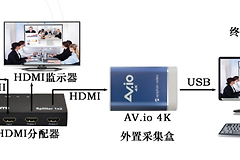
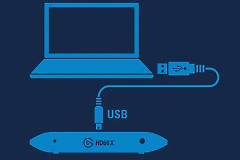
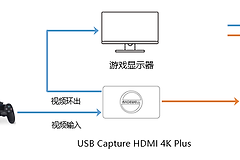
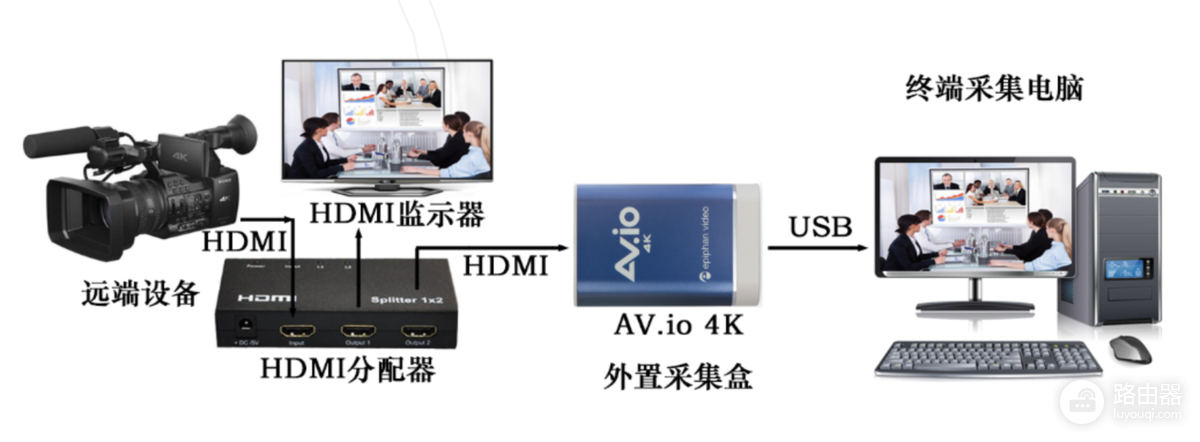
采集卡连接电脑的线路是:信号源的HDMI输出 → 采集卡的HDMI IN → 采集卡的USB接口 → 电脑。信号源可以是相机、游戏机或另一台电脑。安装OBS、录屏或会议软件的这台机器才是采集电脑。大多数电脑的HDMI口只能输出画面,不能把游戏机直接插到笔记本HDMI口后当输入画面使用。
认清接口方向
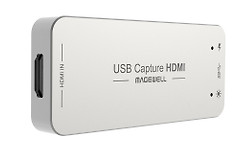
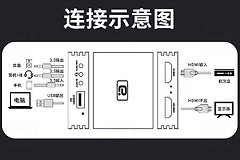
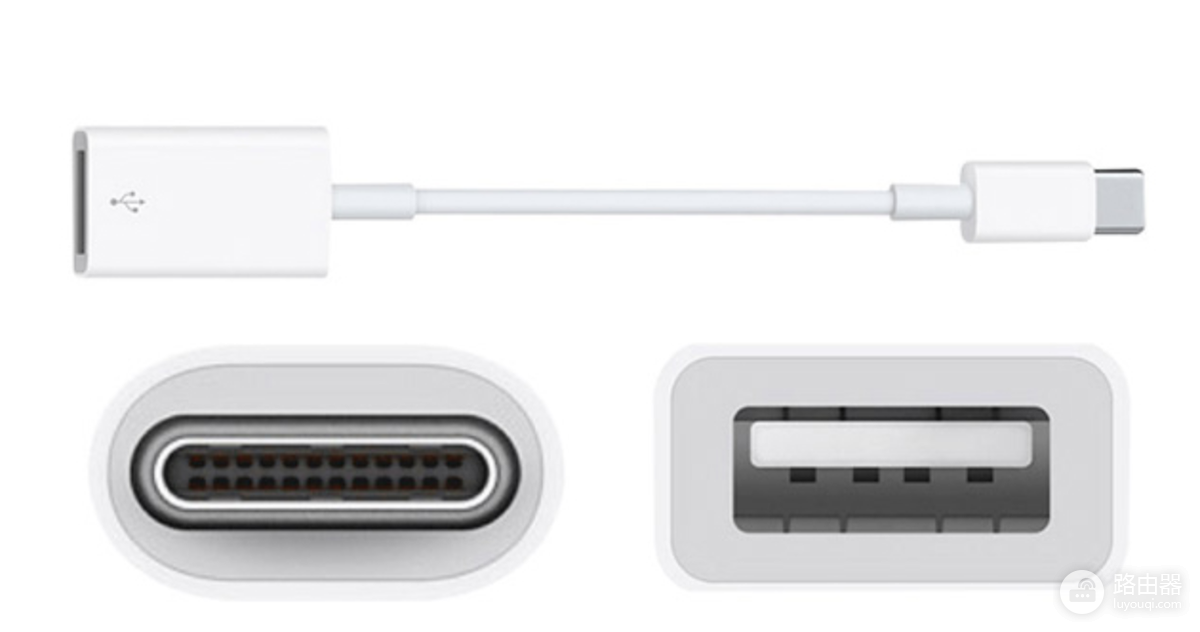
外置采集卡有HDMI IN,也可能带HDMI OUT,以及USB-C或USB-A数据接口。HDMI IN接相机、主机或另一台电脑的输出。USB数据线接采集电脑。带HDMI OUT的型号可以接一台显示器或电视做直通观看。不接直通屏幕也能在电脑里录制或直播。
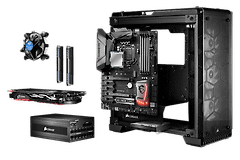
内置型号安装在电脑的PCI或PCI-E扩展槽中,外置型号则靠USB连接电脑。来源教程也明确区分了两类接法:相机到采集卡用HDMI,采集卡到电脑用USB 3.0线。第一次连接可用1080p、60Hz的输出测试。画面稳定后,再看设备是否支持更高分辨率和刷新率。
接线后按这个顺序让电脑识别
1、连接信号源。
将HDMI线一端插到游戏机、相机或被采集电脑的HDMI输出口,另一端插进采集卡的HDMI IN。使用micro HDMI或mini HDMI的相机要配对应规格的线。两台电脑不能把两个HDMI输出口直接相连。
2、将采集卡接到电脑。
使用可传数据的USB线,尽量直连电脑的高速USB接口。需要驱动的设备按采集卡厂商说明安装。免驱设备会以摄像头或USB Video类设备出现在系统和应用的设备列表中。
3、需要低延迟观看时接直通屏幕。
从采集卡的HDMI OUT连到电视或显示器。需要及时操作的游戏画面更适合看直通屏幕,而不是直播软件预览。电脑预览用于录制、直播或会议输出。
4、最后打开信号源并检查输出。
游戏机要退出待机并正常输出HDMI。相机要进入视频输出状态。被采集电脑应把画面输出到对应显示通道。画面没有出现时,把信号源直接接显示器,以此判断问题是否出在信号源本身。
在OBS中添加采集卡画面和声音
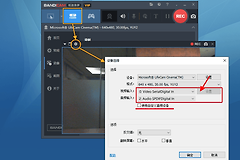
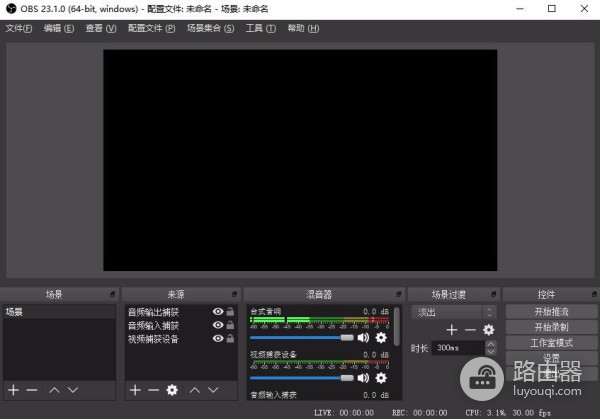
打开OBS,在【来源】区域点击加号,选择【视频采集设备】,新建设备后从设备列表中选采集卡。来源教程展示的设备名是USB3.0 Captura Video。你的设备名称可能不同,以系统实际列出的采集卡为准。预览区出现相机、游戏机或另一台电脑的画面,说明视频链路已经接通。
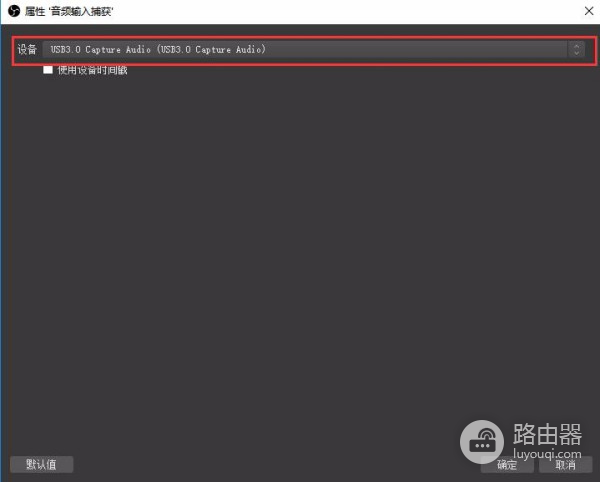
音频也经HDMI传输的设备,要在采集设备的音频设置里选择同一采集卡,并观察OBS音频混音器的电平。预览有画面却没有电平,要分别查看信号源是否输出声音、采集卡音频输入是否选对,以及监听设备是否静音。
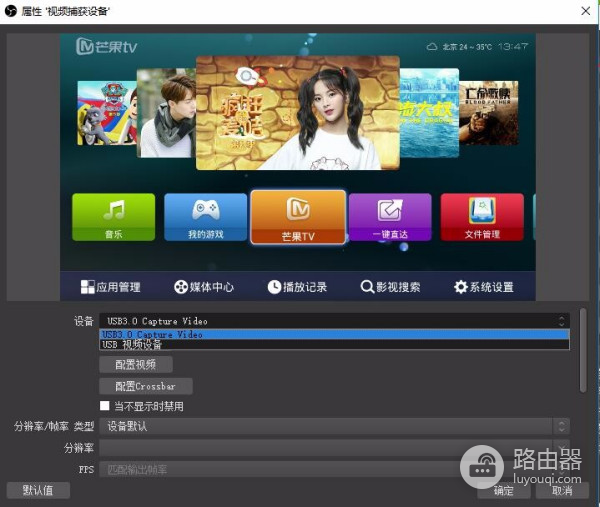
设置完成后,画面比例不对就回到采集设备属性,优先让输入分辨率和帧率与信号源匹配,再调整OBS画布中的显示方式。不要只把画面强行拉满,否则人物或游戏画面可能被拉伸。
用结果判断连接是否成功
OBS预览区能看到信号源画面,已经完成了最关键的视频识别。播放一段有声音的内容,观察混音器有没有电平。录制前做一段短录制,直播前在本地预览。来源教程同样以“看到摄像机画面”作为基本配置成功的判断点。
黑屏、无声或断连时从哪一段查
| 现象 | 优先检查 | 下一步 |
|---|---|---|
| OBS找不到设备 | USB数据线、电脑USB端口、驱动 | 换直连端口,查看线材是否只能充电 |
| 软件识别设备但黑屏 | HDMI是否插在IN、信号源是否正常输出 | 让信号源直连显示器测试,再把输出降到1080p 60Hz |
| 有画面没有声音 | 信号源音频输出和OBS的采集卡音频项 | 观察混音器电平,检查监听设备 |
| 花屏或频繁断开 | HDMI/USB线材和带宽 | 换短一些的可靠数据线,避免把高带宽设备接在拥挤扩展坞上 |
排查时一次只改一段:从信号源开始,接着查HDMI输入、USB和软件。这样能明确问题是在输出设备、线材、采集卡,还是OBS设置,而不是反复重插所有线后仍不知道哪一步起效。